
✅ Limpar os cookies do PC remove dados antigos, acelera a navegação e protege sua privacidade online de rastreamentos indesejados.
Limpar os cookies do seu PC é uma prática simples e eficaz para melhorar a velocidade e a segurança da sua navegação na internet. Cookies são pequenos arquivos que os sites armazenam no seu computador para salvar informações sobre sua visita, como preferências e login. Porém, com o tempo, esse acúmulo pode deixar o navegador mais lento ou até comprometer sua privacidade. Para apagar esses arquivos, você pode acessar as configurações do seu navegador e remover os cookies armazenados, o que ajudará a otimizar sua experiência online.
Vamos detalhar o passo a passo para limpar os cookies nos navegadores mais usados, como Google Chrome, Mozilla Firefox, Microsoft Edge e Opera. Além disso, explicaremos quais são os impactos desse procedimento na sua navegação, como a remoção de dados armazenados que exigirão novos logins, e daremos dicas para equilibrar privacidade e praticidade no uso diário. Com as instruções e recomendações aqui apresentadas, você terá mais controle sobre seus dados e poderá navegar de forma mais rápida e segura.
O Que São Cookies e Por Que Devo Limpá-los?
Cookies são arquivos criados pelos sites para armazenar informações da sua visita, como:
- Dados de login
- Preferências de idioma
- Histórico de navegação no site
Apesar de úteis, cookies podem afetar a velocidade do navegador quando acumulados exageradamente, além de representar risco à privacidade — especialmente cookies de terceiros usados para rastreamento.
Como Limpar Cookies nos Principais Navegadores
Google Chrome
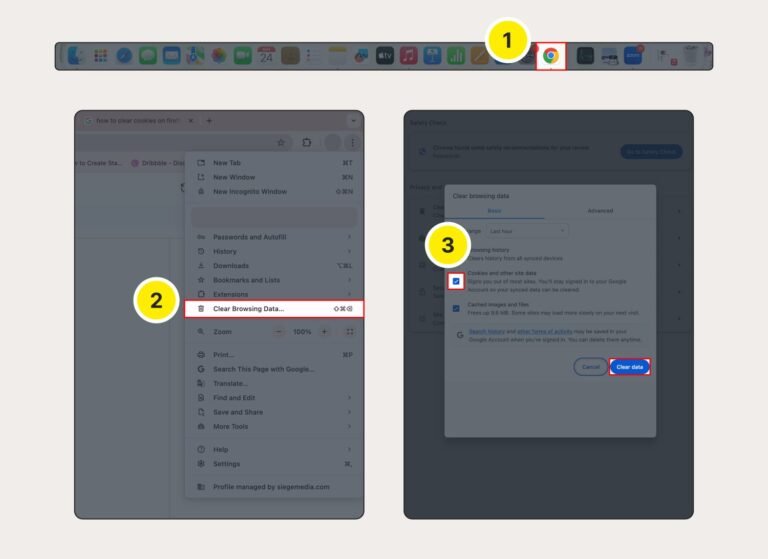
- Abra o Chrome e clique nos três pontos no canto superior direito.
- Selecione Configurações e depois Privacidade e segurança.
- Clique em Cookies e outros dados do site.
- Escolha Ver todos os cookies e dados do site e depois remova os cookies desejados ou clique em Limpar dados de navegação.
- Na janela que abrir, selecione Cookies e outros dados do site e clique em Limpar dados.
Mozilla Firefox
- Clique nas três linhas horizontais no canto superior direito.
- Escolha Opções e depois Privacidade e Segurança.
- Na seção Cookies e Dados do Site, clique em Gerenciar dados para remover cookies específicos ou Limpar dados para apagar todos.
Microsoft Edge
- Clique nos três pontos no canto superior direito e acesse Configurações.
- Vá até Privacidade, pesquisa e serviços.
- Na seção Limpar dados de navegação, clique em Escolher o que limpar.
- Selecione Cookies e outros dados do site e pressione Limpar agora.
Opera
- Clique no menu Opera no canto superior esquerdo.
- Selecione Configurações e vá para Privacidade & segurança.
- Em Cookies e dados do site, clique em Ver todos os cookies e dados do site e remova-os conforme desejar.
Dicas para Gerenciar Cookies com Eficiência
- Limpeza regular: limpar cookies semanalmente evita a sobrecarga e mantém o desempenho.
- Permitir cookies essenciais: mantenha cookies de sites confiáveis que exigem login para facilitar o acesso.
- Use modos anônimos: para evitar o armazenamento de cookies temporariamente, utilize o modo privado do navegador.
- Configure bloqueadores de rastreamento: aumente a privacidade bloqueando cookies de terceiros.
Passo a Passo Para Apagar Cookies em Diferentes Navegadores
Se você deseja melhorar a performance do seu navegador e proteger sua privacidade online, saber como apagar os cookies é fundamental. Cada navegador possui um método específico para essa tarefa, então vamos detalhar o procedimento para os principais navegadores do mercado.
Google Chrome
- Abra o navegador Google Chrome.
- Clique no ícone de três pontos verticais no canto superior direito.
- Selecione Configurações.
- Na seção Privacidade e segurança, clique em Limpar dados de navegação.
- Na aba Básico, marque a opção Cookies e outros dados do site.
- Escolha o período desejado no menu suspenso (recomendamos Todo o período para uma limpeza completa).
- Clique em Limpar dados.
Essa ação pode acelerar o carregamento de páginas que estavam lentas e também ajuda a resolver problemas de login em sites.
Mozilla Firefox
- Abra o Mozilla Firefox.
- Clique no menu de três linhas horizontais no canto superior direito.
- Selecione Configurações e depois Privacidade & Segurança.
- Role até a seção Cookies e dados do site.
- Clique em Limpar dados….
- Marque a opção Cookies e dados do site e clique em Limpar.
Dica: Para um controle ainda maior, vá em Gerenciar dados… para remover cookies de sites específicos.
Microsoft Edge
- Abra o navegador Microsoft Edge.
- Clique no ícone de três pontos horizontais no canto superior direito.
- Selecione Configurações e depois Privacidade, pesquisa e serviços.
- Em Limpar dados de navegação, clique em Escolher o que limpar.
- Marque Cookies e outros dados do site e defina o intervalo de tempo como Todo o tempo.
- Clique em Limpar agora.
Safari (Mac)
- Abra o navegador Safari.
- Na barra de menu, clique em Safari e selecione Preferências….
- Acesse a aba Privacidade.
- Clique em Gerenciar dados do site….
- Você pode remover dados de sites específicos ou clicar em Remover tudo.
- Confirme clicando em Remover agora.
Vale destacar: Safari é bastante rigoroso com a privacidade e limpar cookies com frequência evita rastreamento indesejado.
Resumo das Etapas Básicas
| Navegador | Menu de Acesso | Seção | Opção para Limpar Cookies |
|---|---|---|---|
| Google Chrome | Três pontos verticais > Configurações | Privacidade e segurança | Limpar dados de navegação > Cookies e outros dados do site |
| Mozilla Firefox | Três linhas horizontais > Configurações | Privacidade & Segurança | Limpar dados > Cookies e dados do site |
| Microsoft Edge | Três pontos horizontais > Configurações | Privacidade, pesquisa e serviços | Escolher o que limpar > Cookies e outros dados do site |
| Safari | Barra de menu > Safari > Preferências | Privacidade | Gerenciar dados do site > Remover tudo |
Dicas Práticas para uma Navegação Mais Segura e Ágil
- Limpe os cookies periodicamente: especialmente se você usa computadores públicos ou compartilha o dispositivo.
- Utilize modos privados/incógnitos: esses modos não armazenam cookies permanentemente, evitando acúmulo e rastreio.
- Configure bloqueadores de cookies de terceiros: eles ajudam a evitar rastreamento enquanto navega.
- Fique atento a permissões: evite aceitar cookies desnecessários que podem comprometer sua privacidade.
Manter o controle sobre os cookies é um passo simples que traz grandes benefícios para a sua experiência online, aumentando tanto a velocidade quanto a segurança.
Perguntas Frequentes
O que são cookies do navegador?
Cookies são pequenos arquivos armazenados no seu PC que guardam informações sobre sites visitados, melhorando a experiência de navegação.
Por que devo limpar os cookies do meu computador?
Limpar cookies ajuda a proteger sua privacidade, liberar espaço e melhorar o desempenho da navegação.
Com que frequência devo limpar os cookies?
Recomenda-se limpar os cookies regularmente, pelo menos uma vez por mês, ou sempre que notar lentidão na navegação.
Como limpar os cookies nos navegadores mais comuns?
Você pode limpar os cookies via configurações de privacidade do navegador, como no Chrome, Firefox, Edge e Safari.
A limpeza de cookies afeta minhas senhas salvas?
Geralmente sim, pois alguns cookies armazenam preferências de login, é importante salvar senhas em um gerenciador seguro.
| Navegador | Passos para limpar cookies | Atalho | Observações |
|---|---|---|---|
| Google Chrome | Abrir Configurações > Privacidade e segurança > Limpar dados de navegação > Selecionar Cookies e outros dados do site > Limpar dados | Ctrl + Shift + Del | Permite escolher período: últimas horas, dias ou todo o período |
| Mozilla Firefox | Opções > Privacidade e Segurança > Cookies e dados do site > Limpar dados | Ctrl + Shift + Del | Opcional limpar cache junto para melhorar desempenho |
| Microsoft Edge | Configurações > Privacidade, pesquisa e serviços > Limpar dados de navegação > Escolher o que limpar > Cookies e outros dados do site | Ctrl + Shift + Del | Usuários podem limpar dados ao sair do navegador automaticamente |
| Safari (Mac) | Preferências > Privacidade > Gerenciar dados dos sites > Remover tudo | Não possui atalho direto | Recomendado fazer regularmente para preservar a privacidade |
Agora que você sabe como manter seus cookies organizados, deixe seu comentário com dúvidas ou dicas e confira outros artigos do nosso site para aprimorar sua experiência digital!