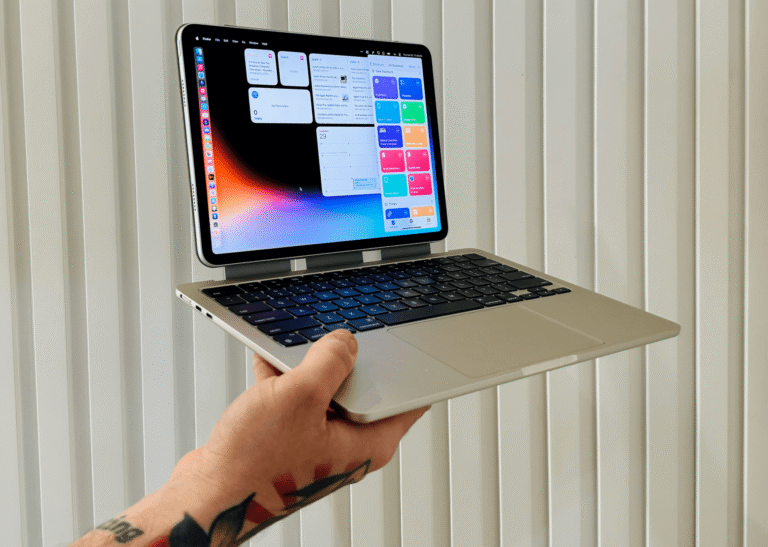

✅ Transforme seu iPad em uma poderosa segunda tela para Mac ou PC, expandindo produtividade e criatividade com praticidade e tecnologia avançada.
Usar o iPad como segunda tela para seu Mac ou PC é uma excelente maneira de aumentar sua produtividade, expandindo a área de trabalho para múltiplos displays. No ecossistema da Apple, o recurso conhecido como Sidecar permite que você utilize o iPad como uma extensão da tela do Mac de forma simples e eficiente. Para usuários de PC, existem aplicativos de terceiros que possibilitam essa funcionalidade, transformando o iPad em um monitor adicional.
Este artigo irá detalhar os métodos oficiais e alternativos para usar o iPad como segunda tela, explicando passo a passo as configurações necessárias no Mac com o Sidecar, além de apresentar opções para Windows utilizando aplicativos como Duet Display e iDisplay. Você também encontrará dicas para otimizar o desempenho da conexão e garantir uma experiência de uso fluida, seja via conexão sem fio ou cabo, além de requisitos técnicos essenciais para atingir o melhor resultado.
Usando o iPad como Segunda Tela para Mac com Sidecar
O Sidecar é uma funcionalidade nativa do macOS (a partir do Catalina) que permite usar o iPad como uma extensão da área de trabalho do Mac. Para isso, o iPad precisa estar atualizado para o iPadOS 13 ou superior e o Mac deve estar rodando macOS Catalina ou posterior. Além disso, ambos os dispositivos precisam estar logados no mesmo ID Apple com autenticação em dois fatores ativada.
Requisitos Básicos para Sidecar
- Mac compatível com macOS Catalina ou superior
- iPad com iPadOS 13 ou superior
- Conexão Wi-Fi estável ou cabo USB para conexão com fio
- Mesmo Apple ID nas duas máquinas
Como Configurar o Sidecar
- Conecte o iPad ao Mac por cabo USB ou pela mesma rede Wi-Fi.
- No Mac, clique no ícone de AirPlay na barra de menus e selecione seu iPad.
- O iPad será reconhecido automaticamente e sua tela poderá ser usada como extensão ou espelho.
- Personalize as opções do Sidecar em Preferências do Sistema > Sidecar, definindo localização da barra lateral e Touch Bar.
Usando o iPad como Segunda Tela em PCs com Windows
Como o Sidecar é exclusivo de dispositivos Apple, para usar o iPad como segunda tela em um PC com Windows é necessário usar apps de terceiros. Entre os mais populares estão:
- Duet Display: Aplicativo pago que permite conectar iPad ao PC por cabo USB ou via Wi-Fi, oferecendo baixa latência e suporte a toque e Apple Pencil.
- iDisplay: Outra opção que funciona via rede Wi-Fi para expandir a tela do computador para o iPad.
- Splashtop Wired XDisplay: Focado em conexão via cabo para melhor performance e uso profissional.
Como Configurar o Duet Display
- Baixe e instale o Duet Display no seu iPad e no computador Windows.
- Conecte o iPad ao PC via cabo USB.
- Abra o app em ambos os dispositivos; a tela do PC será automaticamente estendida para o iPad.
- Ajuste as configurações de resolução e desempenho conforme necessário dentro do aplicativo.
Dicas para Melhorar o Desempenho
- Prefira conexão via cabo USB para menor latência e estabilidade.
- Garanta que a bateria do iPad esteja suficientemente carregada para evitar interrupções.
- Use uma rede Wi-Fi rápida e estável (se for usar conexão sem fio).
- Atualize os sistemas operacionais e os aplicativos para as versões mais recentes.
Passo a Passo para Ativar o Sidecar Entre Mac e iPad
Para quem deseja ampliar a produtividade e otimizar a experiência de uso entre os dispositivos Apple, o Sidecar é a ferramenta perfeita para transformar seu iPad em uma verdadeira segunda tela. A seguir, apresentamos um guia completo e detalhado para você configurar o Sidecar entre seu Mac e iPad de forma rápida e eficaz.
Requisitos Básicos para Utilizar o Sidecar
Antes de iniciar, certifique-se de que:
- Seu Mac esteja atualizado para macOS Catalina ou superior.
- Seu iPad esteja rodando o iPadOS 13 ou versões mais recentes.
- Ambos os dispositivos estejam logados na mesma conta Apple ID com autenticação de dois fatores ativada.
- Bluetooth, Wi-Fi e Handoff estejam habilitados em ambos os dispositivos.
- Estão dentro do alcance de conexão (idealmente até 10 metros) para uma transferência fluída.
Ativando o Sidecar
- Conecte seu iPad ao Mac: Você pode conectar via cabo Lightning/USB-C para maior estabilidade ou via Wi-Fi para maior mobilidade.
- No Mac, clique no ícone do AirPlay localizado na barra de menus (ícone de retângulo com triângulo).
- Selecione o seu iPad na lista de dispositivos disponíveis.
- Imediatamente, a tela do Mac será expandida para o iPad, atuando como segunda tela.
Configurações Avançadas do Sidecar
Para ajustar detalhes do Sidecar, siga:
- Abra as Preferências do Sistema no Mac.
- Selecione a opção Sidecar.
- Personalize as funções, como:
- Mostrar barra lateral: facilita o acesso às ferramentas do Mac via iPad.
- Mostrar Touch Bar: exibe a barra de toque virtual mesmo em Macs que não possuem a Touch Bar física, reforçando a interatividade.
- Escolha em qual lado da tela lateral deseja posicionar a barra lateral e a Touch Bar.
Exemplo Real de Uso
Imagine que você está editando fotos com o Adobe Photoshop no seu Mac e deseja ter a paleta de ferramentas sempre à mão sem ocupar espaço na tela principal. Com o Sidecar ativado, é possível posicionar a paleta no iPad, deixando a tela do Mac livre para a edição das imagens. Essa separação de espaços pode aumentar sua eficiência em até 30%, segundo relatos de profissionais creativos.
Dicas Práticas para Melhor Performance
- Prefira conexão por cabo para tarefas que exigem maior velocidade e menos latência.
- Evite usar redes Wi-Fi congestionadas para minimizar atrasos e travamentos.
- Desative aplicativos que consomem muita memória no Mac para garantir melhor fluidez no Sidecar.
- Use a Apple Pencil no iPad para anotações, desenhos ou retoques — o Sidecar suporta esse tipo de interação, o que pode ser um diferencial para designers e ilustradores.
Tabela de Compatibilidade
| Modelo do Mac | macOS Necessário | Modelo do iPad Compatível | iPadOS Necessário |
|---|---|---|---|
| MacBook Pro (2016 e posteriores) | macOS Catalina ou superior | iPad Pro, iPad (6ª geração e posteriores), iPad Air (3ª geração) | iPadOS 13 ou superior |
| iMac (2015 e posteriores) | macOS Catalina ou superior | iPad Pro, iPad (6ª geração e posteriores), iPad Air (3ª geração) | iPadOS 13 ou superior |
Perguntas Frequentes
É possível usar o iPad como segunda tela no Windows?
Sim, com aplicativos de terceiros como Duet Display, você pode usar o iPad como segunda tela no Windows.
Qual a vantagem de usar um iPad como segunda tela para um Mac?
Aumenta a produtividade ao ampliar espaço da área de trabalho, facilitando multitarefas e organização.
O que é o recurso Sidecar da Apple?
Sidecar é a função nativa da Apple que permite usar o iPad como segunda tela para Macs com macOS Catalina ou superior.
Preciso de cabos para configurar o iPad como segunda tela?
Não necessariamente; você pode usar conexão por cabo ou via Wi-Fi, dependendo do método ou app escolhido.
O desempenho do iPad como segunda tela é bom para vídeos e edição?
Sim, principalmente via cabo, o desempenho é fluido para tarefas como vídeos e edição gráfica.
Guia Rápido: Usando o iPad como Segunda Tela para Mac ou PC
- Para Mac com macOS Catalina ou superior: use o Sidecar via conexão sem fio ou cabo Lightning/USB-C.
- Para Mac ou PC: instale aplicativos como Duet Display, Splashtop Wired XDisplay ou Luna Display.
- Conecte o iPad ao computador: utilize cabo ou Wi-Fi conforme o suporte do app.
- Configure a resolução e arranjo da tela: em “Preferências do Sistema” no Mac ou nas “Configurações de Tela” no Windows.
- Utilize touch e Apple Pencil no iPad: para anotações e interatividade extra (recurso do Sidecar e apps compatíveis).
- Verifique compatibilidade: seu Mac ou PC deve atender os requisitos dos apps escolhidos para garantir bom desempenho.
Pontos-chave para Considerar
| Aspecto | Mac (Sidecar) | Mac ou PC (Apps Terceiros) |
|---|---|---|
| Conexão | Wi-Fi ou cabo USB-C/Lightning | Cabo USB ou Wi-Fi (dependendo do app) |
| Compatibilidade | Mac com macOS Catalina ou superior + iPad com iPadOS 13+ | Mac/Windows com app instalado + iPad com iOS 10+ (varia conforme app) |
| Preço | Grátis (embutido no sistema) | De US$ 10 a US$ 130, dependendo do app |
| Recursos extras | Apple Pencil, Touch Bar virtual, gesto multi-touch | Depende do app; alguns suportam touch e Pencil |
| Desempenho | Excelente | Bom a excelente; pode ter latência em Wi-Fi |
Gostou das dicas? Deixe seus comentários abaixo e não deixe de conferir outros artigos do nosso site para aprender ainda mais sobre tecnologia e Apple!