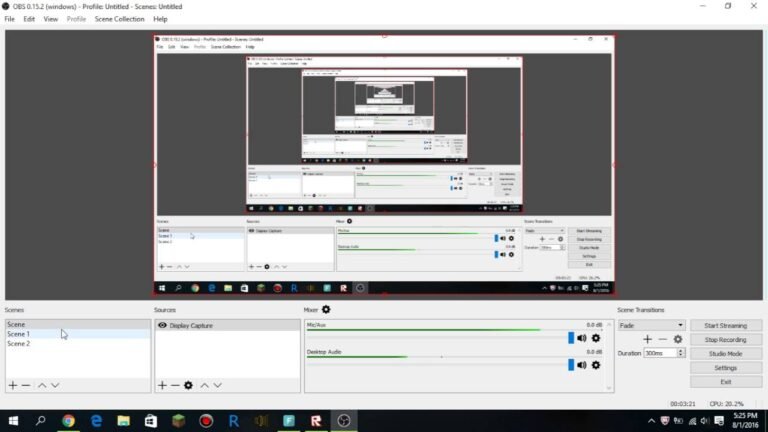

✅ OBS Studio é o melhor programa gratuito para gravar a tela do PC, com alta qualidade, recursos avançados e sem marcas d’água.
O melhor programa para gravar a tela do PC gratuitamente pode variar conforme as necessidades específicas do usuário, mas entre as opções mais utilizadas e bem avaliadas está o OBS Studio. Este software é amplamente reconhecido por sua robustez, funcionalidade completa e ser 100% gratuito e open-source, ideal tanto para gravações simples quanto para transmissões ao vivo.
Iremos explorar em detalhes os principais programas gratuitos para gravação de tela no PC, destacando recursos, vantagens e limitações de cada um. Abordaremos programas como o OBS Studio, ShareX, FlashBack Express e outras ferramentas populares, ajudando você a escolher o melhor software conforme o seu perfil de uso – seja para tutoriais, gravações de jogos, apresentações ou outras finalidades. Além disso, traremos dicas práticas para otimizar a qualidade das gravações e recomendações para evitar problemas comuns durante o processo.
Principais programas gratuitos para gravação de tela no PC
A seguir, um resumo com os destaques dos principais softwares gratuitos:
- OBS Studio: Compatível com Windows, Mac e Linux; suporta gravação em alta qualidade e streaming; permite personalização através de múltiplas fontes de vídeo e áudio; sem marcas d’água e sem limite de tempo.
- ShareX: Gravações simples e capturas de tela; muitas opções de edição e compartilhamento; ótima ferramenta para quem busca agilidade e recursos extras como captura de texto (OCR).
- FlashBack Express: Fácil de usar, permite gravações de tela e webcam; não insere marcas d’água, porém a versão gratuita restringe algumas funcionalidades avançadas.
- Xbox Game Bar: Vem pré-instalado no Windows 10 e 11; ideal para gravação rápida de jogos e tela em geral; interface simples, embora limitada em configurações avançadas.
Dicas para escolher o programa ideal para gravar a tela do PC
- Defina o propósito da gravação: Tutoriais, jogos, apresentações ou reuniões online demandam recursos diferentes.
- Considere o sistema operacional: Certifique-se que o programa escolhido é plenamente compatível com seu PC.
- Verifique os recursos de edição e exportação: Nem todos os programas gratuitos oferecem opções para cortes, legendas ou formatos variados de arquivo.
- Analise a facilidade de uso: Interfaces mais simples facilitam a produção rápida, enquanto opções avançadas podem ser úteis para usuários experientes.
- Cuidado com marcas d’água e limitações: Alguns programas gratuitos restringem a qualidade ou inserem marcas, o que pode ser importante para quem cria conteúdo profissional.
Comparativo dos Principais Gravadores de Tela Gratuitos em 2024
Em 2024, o mercado oferece diversas opções de programas gratuitos para gravar a tela do PC, cada um com seus próprios recursos, limitações e facilidades. Para facilitar sua escolha, criamos um comparativo detalhado dos melhores gravadores de tela gratuitos, considerando aspectos como qualidade do vídeo, facilidade de uso, recursos adicionais e compatibilidade.
1. OBS Studio
O OBS Studio permanece como um dos favoritos entre streamers e criadores de conteúdo graças à sua versatilidade e gravação de alta qualidade. Trata-se de um software open source, o que significa que recebe atualizações constantes e suporte de uma comunidade ativa.
- Qualidade da gravação: até 4K UHD
- Recursos: gravação da tela inteira, janelas específicas, integração com múltiplas fontes de áudio e webcam
- Interface: complexa para iniciantes, mas altamente customizável
- Vantagens: sem marcas d’água, sem limite de tempo
Exemplo prático: Ideal para quem grava tutoriais, jogos ou lives com necessidade de múltiplas fontes simultâneas.
2. ShareX
O ShareX é outro aplicativo open source conhecido por sua leveza e rica gama de funcionalidades, incluindo gravação e captura de tela com diversas opções de exportação.
- Qualidade: gravação em Full HD com suporte para GIFs animados
- Recursos: edição rápida, automação de tarefas, integração com mais de 80 destinos para envio automático
- Interface: simples, com bom equilíbrio entre funcionalidade e usabilidade
- Limitações: ausência de suporte nativo para gravação de webcam
Recomendação: Excelente para lançadores de bugs, desenvolvedores e profissionais que necessitam automatizar o fluxo de captura.
3. FlashBack Express
Este é um gravador gratuito conhecido pela interface amigável e baixa exigência de hardware, perfeito para usuários iniciantes.
- Qualidade: gravação até 1080p
- Recursos: gravação da tela e webcam, sem marca d’água
- Limitações: exportação limitada; para formatos avançados, é necessário upgrade para versão paga
Exemplo de uso: ótimo para professores que criam aulas online sem complicação técnica.
Tabela Comparativa dos Principais Gravadores de Tela Gratuitos em 2024
| Software | Qualidade Máxima | Recursos Extra | Marca D’água | Interface | Recomendado para |
|---|---|---|---|---|---|
| OBS Studio | 4K UHD | Multifontes, transmissão ao vivo | Não | Avançada | Gamers, streamers, criadores profissionais |
| ShareX | Full HD | Automação, captura rápida | Não | Intermediária | Desenvolvedores, profissionais técnicos |
| FlashBack Express | 1080p | Gravação de webcam | Não | Simples | Usuários iniciantes, educadores |
Dicas para Escolher o Melhor Gravador
- Defina o propósito da gravação – se é para streaming, tutoriais, edição profissional ou capturas rápidas.
- Verifique os requisitos de sistema para garantir performance adequada sem travamentos.
- Considere o formato de exportação e se há necessidade de edição embutida.
- Avalie a curva de aprendizado – ferramentas como o OBS são poderosas, porém requerem tempo para dominar.
Em resumo, escolher o melhor programa para gravar tela do PC gratuitamente vai depender das suas necessidades específicas e do nível de experiência com softwares de gravação. Investir tempo em testar algumas dessas opções irá garantir que você encontre a ferramenta ideal para produzir conteúdos de alta qualidade sem custos.
Perguntas Frequentes
Qual programa gratuito é mais fácil de usar para gravar a tela do PC?
O OBS Studio é popular pela sua interface simples e recursos completos, ideal para iniciantes e usuários avançados.
Posso gravar a tela do PC e a webcam ao mesmo tempo?
Sim, muitos programas gratuitos, como o OBS Studio, permitem gravar a tela e a webcam simultaneamente.
Existe limite de tempo para gravação nos programas gratuitos?
Na maioria dos casos, não há limite de tempo para gravação, mas alguns softwares podem impor restrições.
Consigo editar os vídeos gravados nesses programas gratuitos?
Alguns têm funções básicas de edição, mas geralmente é melhor usar editores de vídeo separados para essa tarefa.
Qual a melhor opção para gravação com alta qualidade de áudio?
Programas como OBS Studio e ShareX suportam entrada de áudio em alta qualidade, ideal para gravações profissionais.
É possível gravar jogos com programas gratuitos?
Sim, muitos programas gratuitos, inclusive o OBS Studio, são otimizados para gravação de jogos sem perda de desempenho.
Resumo dos Melhores Programas Gratuitos para Gravar Tela do PC
| Programa | Facilidade de Uso | Recursos | Gravação de Webcam | Limite de Tempo | Plataformas | Principais Vantagens |
|---|---|---|---|---|---|---|
| OBS Studio | Média | Gravação de tela, webcam, áudio, transmissão ao vivo | Sim | Sem limite | Windows, macOS, Linux | Grátis, sem marcas d’água, alta personalização e qualidade |
| ShareX | Fácil | Gravação de tela, capturas de imagem, compartilhamento integrado | Sim | Sem limite | Windows | Leve, múltiplos formatos, código aberto |
| FlashBack Express | Fácil | Gravação de tela e webcam, sem marcas d’água | Sim | Sem limite | Windows | Interface intuitiva, boa para iniciantes |
| CamStudio | Fácil | Gravação básica de tela e webcam | Sim | Sem limite | Windows | Simples de usar, gratuito e portátil |
| Bandicam (versão gratuita) | Fácil | Gravação de jogos, tela e webcam | Sim | 5 minutos por gravação | Windows | Alta qualidade, porém com limitações na versão gratuita |
Gostou das informações? Deixe seus comentários abaixo e não esqueça de conferir outros artigos do nosso site que também podem ajudar você a tirar o melhor proveito de seu PC!