
✅ Para tirar print da tela do PC de forma fácil e rápida, basta usar a tecla Print Screen ou a combinação Windows + Shift + S.
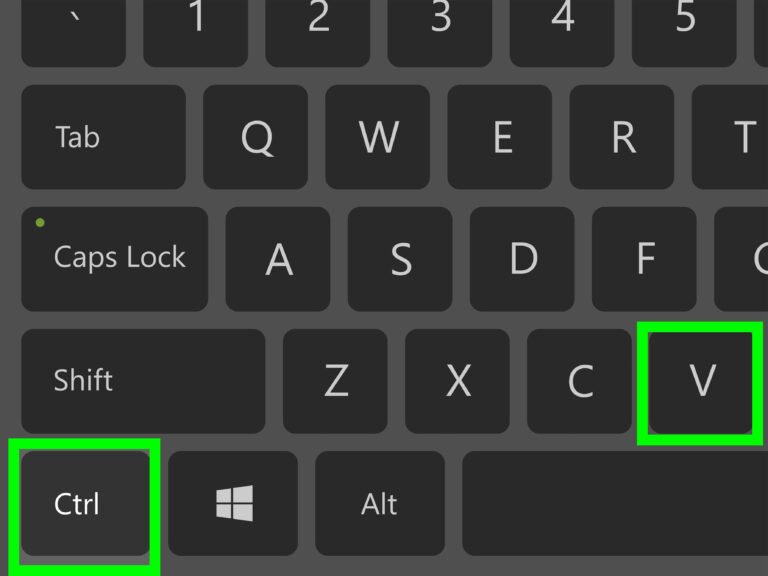
Para tirar print da tela do PC de forma fácil e rápida, você pode utilizar o atalho Tecla “Print Screen” (PrtScn) no seu teclado. Ao pressionar essa tecla, uma cópia da tela inteira é capturada e armazenada na área de transferência, podendo ser colada em programas como o Paint, Word ou outros editores de imagem com o comando Ctrl + V. Essa é a maneira mais simples e rápida para capturar a tela inteira do seu computador sem a necessidade de softwares adicionais.
Além disso, existem outros métodos práticos para capturar a tela no Windows, como utilizar o atalho Windows + Shift + S que permite selecionar uma área específica da tela para capturar, facilitando prints personalizados. Outro recurso útil é a ferramenta nativa Ferramenta de Captura (Snipping Tool), que oferece opções para capturar a tela inteira, uma janela ou uma região retangular, além da possibilidade de editar e salvar diretamente o print. No artigo a seguir, vamos detalhar esses métodos, ensinar passo a passo como utilizá-los e indicar dicas para salvar, editar e compartilhar seus prints de forma eficiente.
Métodos mais comuns para tirar print no PC
- Tecla Print Screen (PrtScn): Captura a tela inteira e copia para a área de transferência.
- Alt + Print Screen: Captura só a janela ativa.
- Windows + Shift + S: Abre uma ferramenta para seleção da área desejada, com a imagem copiada para a área de transferência.
- Ferramenta de Captura (Snipping Tool): Permite selecionar diferentes tipos de captura e editar o print antes de salvar.
Como usar o Print Screen e salvar a imagem
Após pressionar a tecla PrtScn, abra o Paint ou outro editor de imagens, pressione Ctrl + V para colar o print capturado, faça edições rápidas se precisar, e salve a imagem no formato desejado, como PNG ou JPEG.
Dica bônus: usar o atalho Windows + Print Screen para salvar o print automaticamente
Se você deseja que a imagem seja salva automaticamente sem precisar colar manualmente em um programa, pressione Windows + PrtScn. O print ficará salvo na pasta Imagens > Capturas de Tela do seu computador, facilitando o acesso e organização dos arquivos.
Principais Atalhos de Teclado para Captura de Tela
Para quem deseja tirar print da tela do PC de forma eficiente e sem complicações, dominar os atalhos de teclado é essencial. Esses comandos facilitam a tarefa, permitindo capturar desde a tela inteira até apenas uma parte específica com rapidez e precisão.
Atalhos Mais Utilizados no Windows
- Print Screen (PrtScn): copia a imagem de toda a tela para a área de transferência. Depois, basta colar (Ctrl + V) em um editor de imagem, como o Paint.
- Alt + Print Screen: captura apenas a janela ativa, evitando que você precise recortar o print depois.
- Windows + Print Screen: salva automaticamente a captura da tela inteira na pasta Imagens > Capturas de Tela. Muito útil para quem quer agilidade e organização.
- Windows + Shift + S: ativa a ferramenta de recorte integrada do Windows, onde você pode selecionar uma área específica da tela para capturar. O print é então copiado para a área de transferência.
Exemplos de Uso Prático
Imagine que você está participando de uma videochamada e quer registrar apenas a janela dessa conversa. Nesse caso, Alt + Print Screen é a melhor escolha, já que evita capturas desnecessárias de outras partes do desktop.
Já se a intenção for registrar rapidamente uma mensagem de erro que apareceu na tela, a combinação Windows + Print Screen é ideal, pois salva automaticamente o print, eliminando o passo de colar em programas de edição.
Atalhos para usuários de Mac (macOS)
- Command (⌘) + Shift + 3: captura a tela inteira e salva automaticamente na área de trabalho.
- Command (⌘) + Shift + 4: permite selecionar uma área específica para capturar.
- Command (⌘) + Shift + 4 + Barra de espaço: tira print de uma janela específica.
Tabela Comparativa dos Atalhos de Captura
| Atalho | Sistema | Função | Resultado |
|---|---|---|---|
| Print Screen (PrtScn) | Windows | Tela inteira | Copia para a área de transferência |
| Alt + Print Screen | Windows | Janela ativa | Copia para a área de transferência |
| Windows + Print Screen | Windows | Tela inteira | Salva automaticamente em imagens |
| Windows + Shift + S | Windows | Recorte de área | Copia para a área de transferência |
| Command + Shift + 3 | macOS | Tela inteira | Salva automaticamente na área de trabalho |
| Command + Shift + 4 | macOS | Recorte de área | Salva automaticamente na área de trabalho |
Dicas para Maximizar a Eficiência com Atalhos
- Pratique os atalhos regularmente para ganhar agilidade e evitar perder tempo durante o trabalho.
- Combine atalhos com editores de imagem para anotações rápidas e aprimorar a comunicação, especialmente em ambientes corporativos.
- Configure o local de salvamento padrão para manter seus prints organizados e fáceis de localizar posteriormente.
Perguntas Frequentes
Como faço para tirar um print da tela no Windows?
Pressione a tecla “PrtScn” para capturar a tela inteira e cole (Ctrl + V) em um editor de imagem ou documento.
Posso capturar apenas uma janela específica?
Sim, pressione “Alt + PrtScn” para capturar somente a janela ativa.
Existe uma ferramenta nativa para capturas de tela no Windows?
Sim, o “Recorte e Esboço” permite capturar, editar e salvar prints facilmente.
Como salvar diretamente a captura sem precisar colar?
Use “Windows + PrtScn” para salvar a captura da tela inteira diretamente na pasta Imagens > Capturas de Tela.
É possível tirar print da tela no Mac?
Sim, pressione “Command + Shift + 3” para a tela inteira ou “Command + Shift + 4” para selecionar área.
Resumo de Métodos para Tirar Print no PC
- Tecla PrtScn: copia a tela inteira para a área de transferência.
- Alt + PrtScn: cópia só da janela ativa.
- Windows + PrtScn: captura e salva a tela inteira automaticamente.
- Ferramenta Recorte e Esboço: captura personalizada e edição.
- Snipping Tool: alternativa clássica para capturas específicas ou retardadas.
- Print no Mac: Command + Shift + 3 ou 4 para diferentes formatos.
Gostou destas dicas? Deixe seus comentários e não deixe de conferir outros artigos do nosso site para melhorar sua experiência com tecnologia!