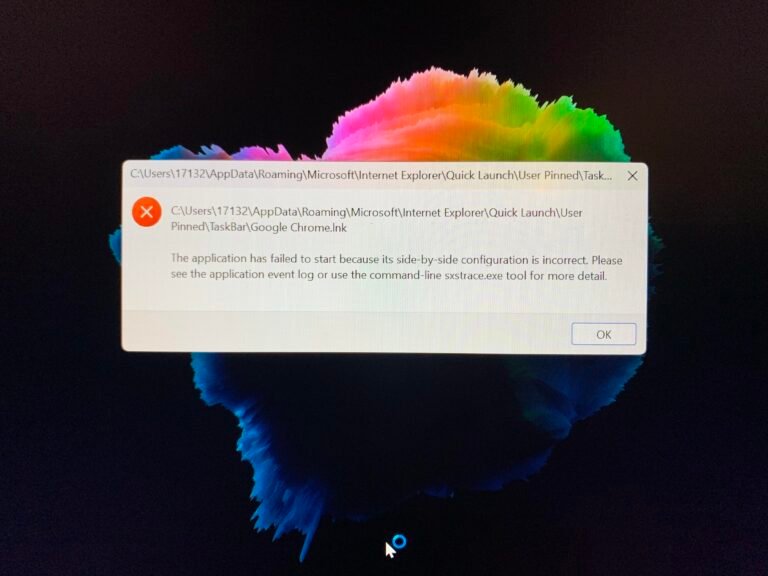

✅ O Google Chrome não abre no PC por falhas no sistema ou conflitos de software; reinstale ou atualize para restaurar a navegação rápida e segura.
Se o Google Chrome não abre no seu PC, isso pode ser causado por diversos motivos, como problemas com arquivos corrompidos, extensões incompatíveis, falta de atualizações ou interferência de antivírus. Para resolver o problema, é importante identificar a causa raiz realizando algumas verificações e seguindo passos específicos para restaurar o funcionamento correto do navegador.
Vamos detalhar as principais razões pelas quais o Google Chrome pode não abrir no computador e apresentar métodos eficazes para solucionar o problema. Será abordado desde a verificação de processos em segundo plano até a reinstalação do navegador, além de dicas para evitar que essa situação volte a acontecer.
Possíveis Causas para o Google Chrome não Abrir no PC
- Processos em segundo plano travados: às vezes, o Chrome permanece aberto em segundo plano, impedindo que ele seja aberto novamente;
- Extensões ou plugins incompatíveis: podem causar conflitos que bloqueiam a inicialização do navegador;
- Arquivos corrompidos ou cache acumulado: dados corrompidos podem impedir que o Chrome funcione normalmente;
- Atualizações pendentes: versões antigas podem apresentar bugs que impedem a abertura;
- Interferência de antivírus ou firewall: às vezes bloqueiam o Chrome por engano;
- Problemas no perfil do usuário: configurações corrompidas dentro do perfil do Chrome podem causar falha;
- Conflitos com outros programas do PC: softwares recém-instalados podem afetar o funcionamento.
Como Resolver o Problema: Passo a Passo
- Finalizar processos do Chrome em segundo plano:
- Pressione Ctrl + Shift + Esc para abrir o Gerenciador de Tarefas;
- Encontre todos os processos do Google Chrome e clique em Finalizar tarefa;
- Tente abrir o navegador novamente.
- Reiniciar o computador: muitas vezes um simples reinício soluciona conflitos temporários.
- Limpar cache e dados corrompidos: caso o Chrome abra, vá em Configurações > Privacidade e Segurança > Limpar dados de navegação.
- Iniciar o Chrome no modo de segurança ou com extensões desativadas:
- Execute o Chrome com o parâmetro –disable-extensions para verificar se alguma extensão está causando problemas.
- Atualizar o Chrome: versões mais recentes corrigem bugs e vulnerabilidades.
- Verificar antivírus e firewall: certifique-se que o Chrome não está sendo bloqueado.
- Reparar ou reinstalar o Chrome:
- Desinstale completamente o navegador;
- Baixe a versão atualizada e faça a instalação do zero.
- Criar um novo perfil de usuário no Chrome: problemas no perfil podem ser solucionados criando um novo e transferindo seus dados importantes.
Seguindo essas etapas, a grande maioria dos problemas que impedem o Google Chrome de abrir no PC será resolvida. Se persistir o erro, é recomendado analisar mensagens de erro específicas ou considerar suporte técnico especializado para diagnóstico detalhado.
Principais Causas Que Impedem O Chrome De Iniciar No Windows
Se o seu Google Chrome simplesmente não quer abrir no PC com Windows, saiba que esse problema pode ser causado por diversos fatores, que vão desde conflitos simples até problemas mais complexos envolvendo o sistema operacional ou o próprio navegador. Entender as causas mais comuns é essencial para encontrar a solução eficaz e fazer seu navegador voltar a funcionar corretamente.
1. Conflitos com Extensões e Perfis de Usuário
Uma das causas mais frequentes para o Chrome não iniciar é a interferência de extensões mal otimizadas ou perfis corrompidos. Muitas vezes, uma extensão problemática pode impedir o carregamento completo do navegador. Além disso, um perfil de usuário com arquivos corrompidos pode causar falhas no processo de inicialização.
- Exemplo prático: Usuários relataram que extensões como bloqueadores de anúncios muito antigos podem causar o não carregamento do Chrome.
- Recomendação: Inicie o Chrome no modo anônimo para verificar se as extensões estão causando o problema, ou crie um novo perfil de usuário para teste.
2. Arquivos Corrompidos ou Incompletos na Instalação do Chrome
Instalações do Chrome que foram interrompidas ou arquivos corrompidos após atualizações automáticas podem levar o navegador a falhas de abertura. Isso acontece porque o executável ou componentes essenciais do Chrome não estão íntegros.
Dica: Realizar uma reinstalação limpa do navegador pode resolver este problema. Exclua completamente a pasta do Chrome antes de instalar novamente para evitar resíduos que possam causar conflito.
3. Conflito com Software de Segurança ou Antivírus
Alguns antivírus ou firewalls podem bloquear o processo de inicialização do Chrome por considerá-lo suspeito ou inseguro erroneamente. Esse comportamento ocorre principalmente com softwares de segurança menos atualizados ou com configurações mais rígidas.
- Exemplo: Softwares como Avast, Norton e até o próprio Windows Defender, se configurados para bloqueio agressivo, podem impedir o Chrome de iniciar.
- Conselho prático: Desabilite temporariamente o antivírus para testar se o Chrome abre, e configure exceções específicas para o navegador dentro do sistema de segurança.
4. Problemas com a Pasta de Cache e Dados Temporários
A acumulação de dados temporários pode deixar o Chrome lento ou até impedir que ele abra, devido a arquivos de cache corrompidos. Este problema é comum após várias sessões de navegação sem limpeza do cache, ou fechamento abrupto do programa.
- Solução recomendada: Limpar os dados de navegação manualmente, excluindo a pasta User Data localizada em
C:Users[Seu usuário]AppDataLocalGoogleChrome.
5. Conflitos com Processos Já Ativos do Chrome
Outra situação comum é o processo do Chrome estar rodando em segundo plano sem resposta, impedindo uma nova instância de abrir. Na prática, isso bloqueia a inicialização do navegador, que entende que já está aberto.
Como resolver: Abra o Gerenciador de Tarefas (Ctrl + Shift + Esc) e finalize todos os processos relacionados ao Chrome, tais como chrome.exe. Depois, tente abrir o navegador novamente.
Tabela Comparativa das Causas e Soluções
| Causa | Descrição | Possível Solução |
|---|---|---|
| Extensões/Perfis Corrompidos | Interferência por extensões ou perfis comprometidos | Iniciar no modo anônimo ou criar novo perfil |
| Arquivos Corrompidos na Instalação | Falha ou interrupção na instalação/update | Reinstalação limpa do Chrome |
| Conflito com Antivírus | Programas de segurança bloqueando o Chrome | Configurar exceção ou desabilitar temporariamente |
| Cache e Dados Temporários | Acúmulo de cache corrompido | Excluir pasta User Data |
| Processos do Chrome em Segundo Plano | Instância travada impede nova execução | Finalizar processos no Gerenciador de Tarefas |
Dica extra: problemas relativos ao hardware ou incompatibilidade com drivers também podem afetar a inicialização do navegador, especialmente em PCs mais antigos ou com atualizações recentes do Windows.
Perguntas Frequentes
Por que o Google Chrome não abre no meu PC?
O Chrome pode não abrir devido a problemas de software, conflitos com extensões, corrupção de arquivos ou vírus no sistema.
Como posso resolver o problema do Chrome que não abre?
Tente reiniciar o PC, desativar extensões, limpar cache, reparar o navegador ou reinstalar o Google Chrome.
O antivírus pode impedir o Chrome de abrir?
Sim, alguns antivírus podem bloquear o Chrome por engano, então verifique as configurações do seu antivírus.
Posso usar o modo de segurança para abrir o Chrome?
Sim, iniciar o Chrome em modo de segurança pode ajudar a identificar se o problema está nas extensões ou configurações.
O Chrome atualizado pode resolver o problema?
Sim, manter o Chrome atualizado garante correções de bugs e melhorias importantes para o funcionamento.
Dados e Pontos-Chave para Resolver Problemas do Google Chrome
- Verificar processos ativos: Use o Gerenciador de Tarefas para encerrar processos do Chrome travados.
- Limpar dados de navegação: Excluir cache e cookies pode corrigir travamentos relacionados a dados corrompidos.
- Desativar extensões: Extensões maliciosas ou incompatíveis podem impedir o navegador de abrir.
- Reiniciar o computador: Muitas vezes, simples reinicializações resolvem conflitos temporários.
- Verificar atualizações: Certifique-se de que o Windows e o Chrome estejam na última versão.
- Usar ferramenta de reparo do Chrome: Ferramentas externas ou reinstalação do navegador podem corrigir arquivos corrompidos.
- Verificar antivírus e firewall: Ajuste para não bloquear o navegador.
- Restaurar configurações padrão: Se possível, redefina as configurações do Chrome para eliminar problemas de configurações.
Gostou das dicas? Deixe seu comentário abaixo e não deixe de conferir outros artigos do nosso site para mais soluções sobre tecnologia.