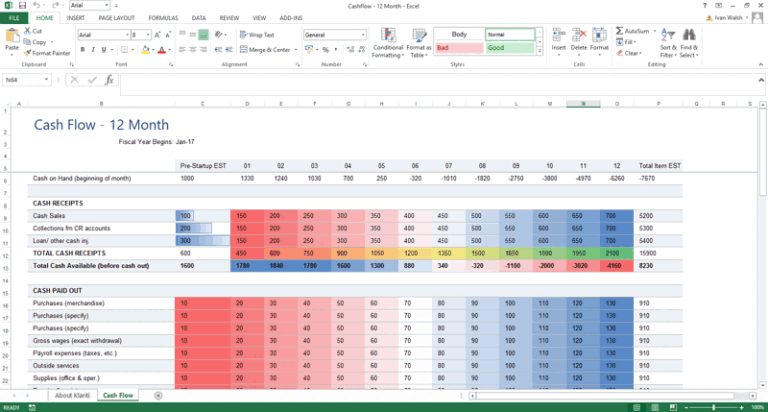

✅ Para fazer um fluxo de caixa no Excel, crie colunas de data, receitas, despesas e saldo; registre valores e atualize periodicamente.
Fazer um fluxo de caixa no Excel é uma maneira prática e eficiente de controlar as entradas e saídas financeiras do seu negócio ou finanças pessoais. O processo consiste em criar uma planilha organizada onde você registre todas as receitas e despesas, e o Excel irá calcular automaticamente o saldo disponível em cada período. Seguindo um passo a passo simples, é possível montar um fluxo de caixa funcional, que auxilia no planejamento financeiro, melhorando a tomada de decisões.
Vamos detalhar como montar um fluxo de caixa no Excel de forma clara e objetiva, mostrando desde as etapas iniciais, como a criação da tabela, a organização das colunas essenciais, até as fórmulas mais importantes para automatizar os cálculos de saldo. Além disso, apresentaremos dicas para personalizar a planilha de acordo com a sua necessidade, tornando o controle financeiro muito mais fácil e visualmente agradável.
Passo a passo para fazer um fluxo de caixa no Excel
- Abra uma nova planilha no Excel: Crie um arquivo novo para manter seu fluxo de caixa.
- Defina as colunas principais: As mais comuns são Data, Descrição, Categoria, Entrada e Saída.
- Organize os dados: Registre todas as movimentações financeiras, com a data da transação, o motivo/descritivo, a categoria (exemplo: vendas, aluguel, despesas fixas) e o valor positivo para entradas e saída para despesas.
- Insira a coluna de saldo acumulado: Para acompanhar o saldo em cada linha, crie uma fórmula que some o saldo da linha anterior com as entradas e subtraia as saídas da linha atual. Por exemplo, na célula do saldo da segunda linha, use a fórmula:
=SaldoAnterior + Entrada - Saída. - Utilize formatação condicional: Destacar valores positivos e negativos ajuda na visualização rápida dos dados financeiros.
- Crie gráficos resumidos (opcional): O Excel permite gerar gráficos para visualizar tendências de receitas e despesas ao longo do tempo.
Exemplo de fórmula para cálculo do saldo acumulado
Suponha que a coluna Entrada seja a coluna D, Saída seja a coluna E e Saldo a coluna F. A fórmula na célula F2 pode ser:
=D2 - E2
Na célula F3 e nas subsequentes, a fórmula deve ser:
=F2 + D3 - E3
Dicas para otimizar seu fluxo de caixa no Excel
- Organize suas categorias: Isso facilita a análise de onde vem e para onde vai seu dinheiro.
- Faça atualizações diárias ou semanais: Manter o fluxo de caixa sempre atualizado evita surpresas financeiras.
- Proteja a planilha: Evite alterações acidentais bloqueando células com fórmulas.
- Utilize filtros: Para visualizar determinados meses ou tipos de transações.
Principais Etapas para Montar uma Planilha de Fluxo de Caixa
Montar uma planilha de fluxo de caixa no Excel pode parecer desafiador à primeira vista, mas com um passo a passo simples, você conseguirá controlar suas finanças com muito mais eficiência e clareza. Vamos explorar as etapas essenciais que garantirão uma gestão financeira impecável.
1. Definir o Período do Fluxo de Caixa
Primeiramente, é fundamental estabelecer o período que sua planilha irá abranger. Pode ser diário, semanal, mensal ou até anual — o que melhor se adequar às suas necessidades.
- Exemplo: Para uma empresa que controla receitas e despesas do dia a dia, o fluxo mensal costuma ser mais eficaz.
- Dica: Comece com períodos menores para maior controle e, com o tempo, adapte conforme o volume de movimentações.
2. Organizar as Categorias de Receitas e Despesas
Classificar as entradas e saídas de dinheiro é essencial para entender melhor onde seu dinheiro está entrando e saindo.
- Receitas: vendas, serviços, rendimentos financeiros.
- Despesas: salários, aluguel, contas de consumo, fornecedores.
Recomendamos criar listas suspensas no Excel para facilitar a seleção dessas categorias e evitar erros de digitação.
3. Inserir os Dados de Movimentação Financeira
Agora é hora de alimentar a planilha com as movimentações reais. Na prática, inclua:
- Data: dia em que a transação ocorreu ou está prevista.
- Descrição: detalhe do lançamento (ex.: pagamento fornecedor X, venda produto Y).
- Categoria: receita ou despesa, conforme organizado.
- Valor: quantia monetária.
- Situação: previsto ou realizado, para acompanhar o planejamento e o exercício real.
4. Criar Fórmulas para Calcular Saldo e Totais
Usar fórmulas no Excel é a parte mágica que transforma sua planilha em uma ferramenta inteligente e automática. Algumas fórmulas essenciais são:
- Soma das Receitas: =SOMASE(Categoria;”Receita”;Valor)
- Soma das Despesas: =SOMASE(Categoria;”Despesa”;Valor)
- Saldo Diário ou Mensal: Receitas – Despesas, calculado com uma fórmula simples como =SOMA(Receitas)-SOMA(Despesas)
Exemplo prático: se em um mês seu total de receitas foi R$ 20.000 e despesas R$ 15.000, o saldo será R$ 5.000 positivo, indicado para investimentos ou reserva de emergência.
5. Utilizar Gráficos para Visualizar o Fluxo de Caixa
Uma imagem vale mais que mil números! Gráficos no Excel ajudam a visualizar tendências e padrões financeiros.
- Use gráficos de linhas para acompanhar o saldo ao longo do tempo.
- Gráficos de pizza ajudam a entender a proporção das despesas por categoria.
Comparativo entre Categorias de Despesas
| Categoria | Valor (R$) | Porcentagem do Total |
|---|---|---|
| Aluguel | 3.000 | 30% |
| Salários | 4.000 | 40% |
| Contas de Consumo | 1.500 | 15% |
| Fornecedores | 1.500 | 15% |
6. Revisar e Atualizar Periodicamente
Manter a planilha atualizada é crucial para que o fluxo de caixa realmente reflita a situação financeira real.
Recomendamos revisar a planilha ao menos semanalmente e ajustar previsões, garantindo decisões financeiras acertadas e margem para imprevistos.
7. Automatizar com Recursos Avançados (Opcional)
Para quem busca otimizar ainda mais, o Excel oferece ferramentas avançadas como:
- Tabelas Dinâmicas: para análise detalhada e rápida dos dados.
- Macros: automatizam tarefas repetitivas economizando tempo.
- Validação de Dados: evita erros na inserção.
Benefício: essas técnicas transformam sua planilha em um sistema quase profissional, ideal para empresas com elevado número de transações.
Perguntas Frequentes
O que é um fluxo de caixa?
É um controle financeiro que registra todas as entradas e saídas de dinheiro de uma empresa ou pessoa.
Por que usar Excel para fluxo de caixa?
O Excel permite organizar, calcular e visualizar dados financeiros de forma simples e acessível.
Quais informações são essenciais no fluxo de caixa?
Receitas, despesas, saldo inicial e saldo final são os principais elementos.
É possível automatizar o fluxo de caixa no Excel?
Sim, utilizando fórmulas, tabelas dinâmicas e até macros para facilitar atualizações.
Com que frequência devo atualizar meu fluxo de caixa?
Idealmente, diariamente ou semanalmente para manter o controle financeiro preciso.
Pontos-Chave para Fazer um Fluxo de Caixa no Excel
- Passo 1: Abra uma nova planilha no Excel.
- Passo 2: Crie colunas para Data, Descrição, Tipo (Receita ou Despesa), Valor.
- Passo 3: Registre todas as entradas (receitas) e saídas (despesas) diariamente.
- Passo 4: Insira uma coluna para o Saldo, usando fórmula para calcular saldo acumulado.
- Passo 5: Utilize formatação condicional para destacar receitas e despesas.
- Passo 6: Crie gráficos para visualizar o fluxo e tendências financeiras.
- Passo 7: Salve e faça backup regularmente da planilha.
Queremos saber sua opinião! Deixe seus comentários abaixo e não deixe de conferir outros artigos do nosso site para aprimorar ainda mais sua gestão financeira.