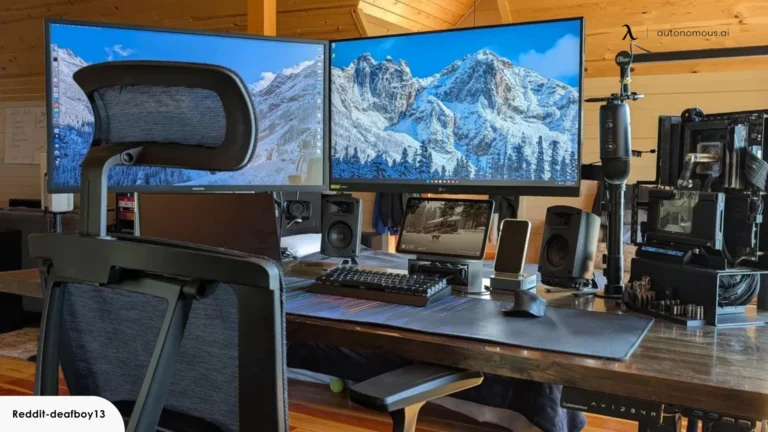

✅ Utilize dois monitores no mesmo PC para ampliar sua área de trabalho, multitarefa eficiente e produtividade máxima em tarefas diárias!
Usar dois monitores no mesmo computador é uma excelente maneira de aumentar a produtividade, pois permite que você distribua tarefas, janelas e aplicações em telas diferentes, facilitando o multitasking e reduzindo o tempo gasto alternando entre programas. Para configurar dois monitores, primeiro certifique-se de que seu PC possui saídas de vídeo suficientes (HDMI, DisplayPort, VGA ou DVI) e que os monitores estão conectados corretamente. Depois, configure as opções de tela no sistema operacional para ajustar resolução, orientação e disposição física das telas.
Vamos detalhar o passo a passo de como conectar e configurar dois monitores no Windows, macOS e Linux, além de apresentar dicas práticas para tirar o melhor proveito dessa configuração no seu workflow. Abordaremos aspectos técnicos, como tipos de cabos, adaptadores, configurações básicas e avançadas do sistema, assim como sugestões para organizar janelas e melhorar o conforto visual e ergonômico durante o uso de múltiplos monitores.
Pré-requisitos para Usar Dois Monitores no PC
- Placa de vídeo compatível: Verifique se sua placa de vídeo suporta múltiplos monitores. A maioria das placas modernas permite pelo menos duas saídas independentes.
- Portas disponíveis: Confirme as saídas de vídeo disponíveis no seu computador, como HDMI, DisplayPort, VGA ou DVI, e os cabos compatíveis.
- Monitores com entradas compatíveis: Os dois monitores devem possuir entradas compatíveis com as saídas do computador ou ter adaptadores adequados.
- Espaço físico: Tenha espaço suficiente na mesa para acomodar os dois monitores de forma confortável.
Como Conectar e Configurar Dois Monitores no Windows
- Conecte o segundo monitor na saída de vídeo adequada do seu PC.
- Ligue o monitor e aguarde ele ser detectado automaticamente.
- Abra as Configurações de Tela: clique com o botão direito na área de trabalho e selecione “Configurações de exibição” ou acesse pelo Painel de Controle.
- Visualize os monitores: No painel, clique em “Identificar” para ver qual monitor está representado por qual número.
- Escolha como usar os monitores: Na opção “Múltiplos monitores”, selecione “Estender estes monitores” para ampliar a área de trabalho para ambos os monitores.
- Ajuste a resolução e orientação: Configure a resolução ideal e posicione os monitores virtualmente para que o mouse passe suavemente de uma tela para outra.
- Salve as configurações e teste movendo janelas entre os dois monitores.
Dicas para Melhorar a Produtividade com Dois Monitores
- Organize tarefas específicas: Use um monitor para ferramentas principais e o outro para pesquisa ou comunicação (ex: e-mail, chat, navegador).
- Utilize atalhos para gerenciar janelas: No Windows, use Win + seta para encaixar janelas rapidamente.
- Configure fundos de tela diferentes: Facilita identificar rapidamente cada monitor.
- Cuide da ergonomia: Ajuste a altura e distância dos monitores para evitar cansaço visual e postura incorreta.
- Considere monitores com tamanhos e resoluções semelhantes: Para um uso mais harmonioso e confortável.
Vantagens de Utilizar Dois Monitores no Ambiente de Trabalho
Utilizar dois monitores no ambiente de trabalho não é apenas uma questão de estilo; é uma estratégia poderosa para impulsionar sua produtividade e melhorar sua experiência profissional. Quando você amplia sua área visual, consegue distribuir tarefas com muito mais eficiência, reduzindo o tempo gasto com trocas constantes de janelas.
Principais Benefícios de Usar Dois Monitores
- Aumento da produtividade: Estudos mostram que usar dois monitores pode aumentar a produtividade em até 20-30%. Isso ocorre porque você pode trabalhar simultaneamente em diferentes tarefas sem precisar alternar telas.
- Melhor organização visual: Ter múltiplas janelas abertas permite organizar e comparar informações sem sobreposição, o que reduz a chance de erros.
- Facilidade na multitarefa: Programadores, editores de vídeo, designers e profissionais que utilizam diversas ferramentas se beneficiam imensamente ao monitorar várias aplicações ao mesmo tempo.
- Redução da fadiga visual e mental: Ao evitar o esforço constante de minimizar e maximizar janelas, o cérebro processa melhor as informações, diminuindo a sobrecarga cognitiva.
Exemplos de Casos de Uso com Dois Monitores
Imagine que você é um analista financeiro. No monitor principal, abre a planilha com dados e no segundo, acompanha gráficos ou notícias econômicas em tempo real. Isso facilita a análise dinâmica, sem ficar alternando abas.
Outro exemplo prático é para desenvolvedores de software. Um monitor pode exibir o código fonte, enquanto o outro mostra a aplicação rodando para testes imediatos. Essa configuração economiza tempo e deixa o fluxo de desenvolvimento mais fluido.
Comparação: Produtividade com um Monitor vs Dois Monitores
| Aspecto | Um Monitor | Dois Monitores |
|---|---|---|
| Tempo de alternância entre janelas | Alta | Baixa |
| Acompanhamento simultâneo de informações | Limitado | Amplificado |
| Erros por confusão visual | Maior | Menor |
| Conforto e ergonomia | Moderado | Superior |
Dicas para Aproveitar ao Máximo Seus Dois Monitores
- Posicione os monitores à altura dos olhos para minimizar esforço no pescoço.
- Use um monitor para tarefas principais e o outro para referências, como e-mails ou documentos.
- Ajuste a resolução e o brilho de forma equilibrada para garantir conforto visual.
- Adote softwares para gerenciar janelas que facilitem o controle da área de trabalho compartilhada entre os monitores.
Com essas vantagens e estratégias, o uso de dois monitores no seu espaço de trabalho se transforma em um recurso indispensável para maximizar eficiência e qualidade nas entregas.
Perguntas Frequentes
É possível usar dois monitores em qualquer computador?
Sim, desde que a placa de vídeo tenha duas saídas de vídeo compatíveis com os monitores.
Quais os tipos de cabos mais comuns para conectar dois monitores?
HDMI, DisplayPort, VGA e DVI são os cabos mais usados para múltiplos monitores.
Como configurar dois monitores no Windows?
Basta acessar as configurações de tela e escolher “Estender” para usar ambos simultaneamente.
Qual a vantagem principal de usar dois monitores?
Maior produtividade ao facilitar multitarefas e organização de janelas e aplicativos.
Posso usar dois monitores de diferentes tamanhos e resoluções?
Sim, o sistema operacional permite essa configuração, mas as diferenças podem afetar o alinhamento visual.
Pontos-chave para usar dois monitores no mesmo PC
- Checar portas disponíveis: Veja se o PC possui entradas HDMI, DisplayPort, VGA ou DVI livres.
- Verificar compatibilidade da placa de vídeo: Confirme se ela suporta múltiplos monitores ao mesmo tempo.
- Escolher os cabos corretos: Use cabos compatíveis com as entradas dos seus monitores e da placa.
- Configurar no sistema operacional: No Windows, use Configurações > Sistema > Tela para ajustar a disposição dos monitores.
- Selecionar modo “Estender”: Permite usar os dois monitores como uma única área de trabalho expandida.
- Posicionar os monitores adequadamente: Alinhe-os fisicamente para facilitar o uso do mouse entre as telas.
- Ajustar resolução e escala: Para melhor visualização e conforto, configure conforme o tamanho e a resolução de cada monitor.
- Utilizar softwares auxiliares: Programas como DisplayFusion ajudam a gerenciar janelas em múltiplos monitores.
- Monitorar performance: O uso de dois monitores pode exigir mais da placa de vídeo, verifique a performance do PC.
Gostou dessas dicas? Deixe seus comentários abaixo e não deixe de conferir outros artigos do nosso site que podem ajudar a melhorar sua produtividade no trabalho e estudos!