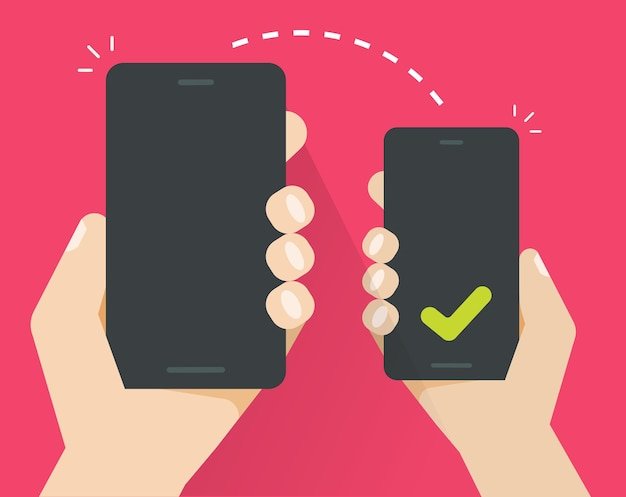

✅ Para sincronizar celulares facilmente e sem erros, use apps como Google Sync, Samsung Smart Switch ou clonagem via Bluetooth.
Sincronizar um celular com outro de forma fácil e sem erros envolve utilizar métodos confiáveis e ferramentas adequadas para garantir que contatos, fotos, aplicativos e outros dados sejam transferidos corretamente entre os dispositivos. Para isso, é essencial seguir passos específicos, dependendo se os celulares são do mesmo sistema operacional (Android com Android, iPhone com iPhone) ou sistemas diferentes (Android com iPhone).
Vamos detalhar as melhores formas de sincronizar um celular com outro, oferecendo instruções claras e práticas para evitar falhas comuns durante o processo. Abordaremos métodos como o uso da conta Google para Android, iCloud para iPhones, além de aplicativos especializados e sincronização via cabo ou Wi-Fi. Também apresentaremos dicas importantes para garantir que todos os dados sejam transferidos com segurança e integridade.
Sincronizando Celulares do Mesmo Sistema Operacional
Para Android
O método mais seguro e eficiente para sincronizar dois celulares Android é utilizando a conta Google:
- Faça login na conta Google no celular antigo e certifique-se de que a sincronização esteja ativada (Configurações > Contas > Google > Sincronização de dados).
- No novo aparelho, faça login com a mesma conta Google. Durante a configuração inicial, o celular permitirá que você restaure dados, contatos, apps e configurações da conta.
- Para fotos e vídeos, habilite o Google Fotos para criar backup automático e sincronizar os arquivos entre os dispositivos.
Para iPhone
Dispositivos Apple sincronizam facilmente usando o iCloud:
- Ative o iCloud no iPhone antigo (Ajustes > seu nome > iCloud) e selecione os dados que deseja sincronizar, como contatos, fotos e documentos.
- No novo iPhone, faça login com o mesmo ID Apple e habilite o iCloud para os mesmos dados, que serão automaticamente sincronizados.
- Você também pode usar o botão Iniciar Rápido durante a configuração inicial para transferir dados via Wi-Fi diretamente entre os dois aparelhos.
Sincronizando Celulares com Sistemas Diferentes (Android e iPhone)
Para sincronizar dados entre Android e iPhone, os métodos mais eficazes envolvem o uso de aplicativos específicos:
- Utilize o app “Move to iOS” para transferir dados do Android para iPhone. Este app cria uma conexão segura para transferir contatos, mensagens, fotos e calendários.
- Para transferir do iPhone para Android, muitos fabricantes (como Samsung e Xiaomi) possuem apps próprios que facilitam essa sincronização.
- Sincronize contatos e calendários via contas Google ou Microsoft, que funcionam em ambos os sistemas.
Dicas para Evitar Erros Durante a Sincronização
- Tenha uma conexão estável de internet para backups e transferências via nuvem.
- Certifique-se de que ambos os aparelhos estejam com a bateria carregada ou conectados à energia durante o processo.
- Verifique se os sistemas operacionais estão atualizados para evitar incompatibilidades.
- Realize backups regulares para prevenir perda de dados em caso de erros.
- Use cabos originais ou certificados para transferências via cabo.
Passo a Passo Para Transferir Dados Entre Dois Celulares
Se você está buscando uma maneira simples e segura de sincronizar seus celulares, aqui está um guia prático para que você possa transferir seus dados sem nenhum dor de cabeça. Seja fotos, contatos, mensagens ou aplicativos, este passo a passo vai garantir sucesso na sincronização entre os dispositivos.
1. Preparação Inicial dos Aparelhos
- Carregue ambos os celulares para evitar interrupções causadas por falta de bateria.
- Ative o Wi-Fi e o Bluetooth para conexões rápidas e estáveis.
- Verifique o espaço disponível no celular destino para garantir que todos os dados possam ser recebidos.
2. Escolha do Método de Sincronização
Dependendo do sistema operacional dos seus celulares, os métodos mais comuns são:
- Aplicativos específicos de fabricantes: como Samsung Smart Switch, Apple Move to iOS para transferência entre iPhone e Android.
- Backup na nuvem: Google Drive, iCloud ou OneDrive para restaurar dados no celular novo.
- Transferência direta via Bluetooth ou Wi-Fi Direct: útil para arquivos menores e contatos.
Exemplo prático com Samsung Smart Switch:
- Abra o Smart Switch em ambos os celulares.
- Escolha a opção Enviar dados no celular antigo e Receber dados no novo.
- Selecione os tipos de arquivos que deseja transferir, como músicas, fotos, mensagens e aplicativos.
- Confirme e aguarde a finalização da transferência, que pode durar de minutos a algumas horas, dependendo do volume.
3. Execução da Transferência de Dados
Durante a transferência, mantenha os aparelhos próximos e evite usar outras funções que possam interferir, como chamadas ou execução de apps que consomem dados intensamente.
Para garantir a integridade da sincronização, siga as recomendações:
- Tenha uma conexão Wi-Fi estável para acelerar a troca de informações.
- Confirme a transferência completa verificando se todos os arquivos desejados estão acessíveis no celular novo.
- Evite desconectar or desligar aparelhos durante a troca.
Tabela Comparativa dos Principais Métodos de Transferência
| Método | Velocidade | Facilidade | Tipos de Dados Transferidos | Limitações |
|---|---|---|---|---|
| Aplicativos do Fabricante | Rápido | Fácil (guiado) | Contatos, fotos, mensagens, apps | Compatibilidade depende do fabricante |
| Backup na Nuvem | Médio | Fácil | Fotos, contatos, documentos | Necessita conexão constante com a internet |
| Bluetooth/Wi-Fi Direct | Lento para arquivos grandes | Médio | Arquivos pequenos, contatos | Poucos tipos de dados, pode ser instável |
Dica Profissional:
Antes de começar a transferência, faça sempre um backup completo do celular antigo. Assim, você evita perda de dados em caso de alguma falha inesperada durante o processo.
4. Finalização e Verificação
Após concluir a transferência, é essencial:
- Reiniciar o celular novo para consolidar as alterações.
- Verificar manualmente se os dados como fotos, contatos e mensagens foram efetivamente sincronizados.
- Configurar novamente apps que requerem login, garantindo pleno funcionamento.
Com esses passos, seus celulares estarão devidamente sincronizados, prontos para o uso diário, e você evita possíveis erros comuns que podem trazer muita dor de cabeça.
Perguntas Frequentes
O que significa sincronizar dois celulares?
Sincronizar é o processo de manter os dados, como contatos, fotos e mensagens, atualizados entre dois aparelhos automaticamente.
Quais informações podem ser sincronizadas entre celulares?
Você pode sincronizar contatos, calendários, fotos, vídeos, mensagens, aplicativos e até dados de apps específicos, dependendo do sistema.
Preciso de internet para sincronizar dois celulares?
Sim, a maioria dos métodos de sincronização usa conexão Wi-Fi ou dados móveis para transferir as informações entre os aparelhos.
Posso sincronizar celulares com sistemas diferentes, como Android e iPhone?
Sim, mas é necessário usar apps ou serviços compatíveis com ambos os sistemas, como Google Drive, Dropbox ou ferramentas específicas.
É seguro sincronizar dados entre celulares?
Sim, desde que utilize serviços confiáveis e proteja suas contas com senhas fortes e autenticação de dois fatores.
| Passos para Sincronizar | Dicas Importantes | Apps/Serviços Comuns |
|---|---|---|
| 1. Verifique conexão Wi-Fi estável; | Garanta backup dos dados antes de começar; | Google Drive (Android e iPhone) |
| 2. Use a mesma conta em ambos os aparelhos; | Confirme que o aparelho de destino possui espaço disponível; | iCloud (iPhone) |
| 3. Ative a sincronização automática em configurações; | Desative sincronização de informações confidenciais que não deseja compartilhar; | Samsung Smart Switch (Samsung) |
| 4. Aguarde a conclusão da sincronização; | Evite usar os aparelhos durante a transferência; | Dropbox, OneDrive |
| 5. Verifique se todos os dados foram sincronizados corretamente. | Atualize os apps e sistemas operacionais para evitar erros. | ShareIt, AirDroid |
Gostou das dicas? Deixe seus comentários abaixo e confira outros artigos em nosso site que podem ajudar você a aproveitar melhor a tecnologia do seu celular!