
✅ Recupere sua conta Uber após trocar de celular facilmente: reinstale o app, acesse com seu e-mail, redefina a senha e garanta segurança!
Se você trocou de celular e está tendo dificuldades para acessar sua conta Uber, é importante saber que o processo de recuperação é simples e pode ser feito de diversas formas, dependendo das informações que você ainda possui e do acesso ao seu e-mail, telefone ou autenticador. O primeiro passo é abrir o aplicativo Uber no novo dispositivo e inserir seu número de telefone ou endereço de e-mail usados na criação da conta. Em seguida, será possível receber um código de verificação via SMS ou e-mail para confirmar sua identidade e garantir que somente você possa acessar a conta. Caso não tenha mais acesso ao número ou e-mail vinculados, existem alternativas pelo suporte da Uber para validar sua identidade.
Apresentaremos um passo a passo detalhado para que você recupere sua conta Uber após trocar de celular. Abordaremos os principais métodos de verificação, como o uso do número de telefone antigo, e-mail cadastrado, técnicas de autenticação em dois fatores e, se necessário, o contato com o suporte oficial da Uber. Além disso, discutiremos dicas para evitar problemas futuros na migração de dispositivos, garantindo que você possa continuar usando o serviço sem interrupções. Também forneceremos exemplos práticos e orientações claras para que você realize a recuperação de forma rápida e segura.
Passo a passo para recuperar sua conta Uber após trocar de celular
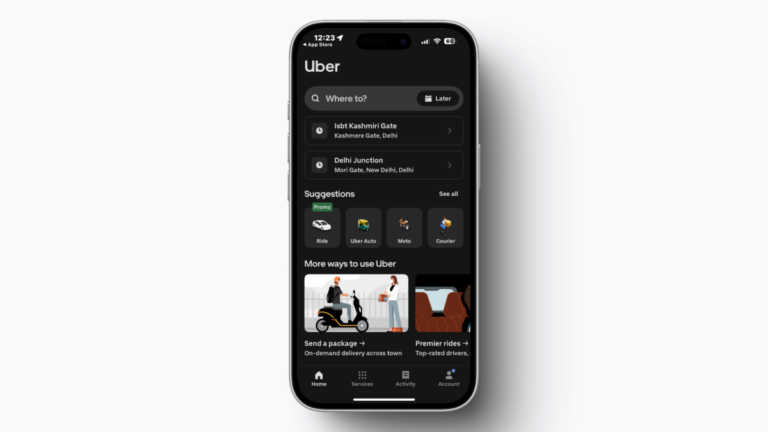
- 1. Instale o aplicativo Uber no seu novo celular. Acesse a loja de aplicativos (Google Play ou App Store) e faça o download do app oficial da Uber.
- 2. Faça login usando o número de telefone ou e-mail associado. Insira os dados que você usou originalmente para criar sua conta.
- 3. Aguarde o recebimento do código de verificação. A Uber enviará um código via SMS ou e-mail para confirmar sua identidade. Digite o código no campo solicitado.
- 4. Caso não receba o código, verifique se os dados informados estão corretos e confira sua caixa de spam. Se ainda assim não for possível receber o código, use as opções de suporte disponíveis no app.
- 5. Utilize a recuperação por autenticação em dois fatores, se estiver habilitada. Se você ativou a autenticação em duas etapas, será necessário inserir o código gerado pelo aplicativo autenticador ou receber a notificação no outro dispositivo.
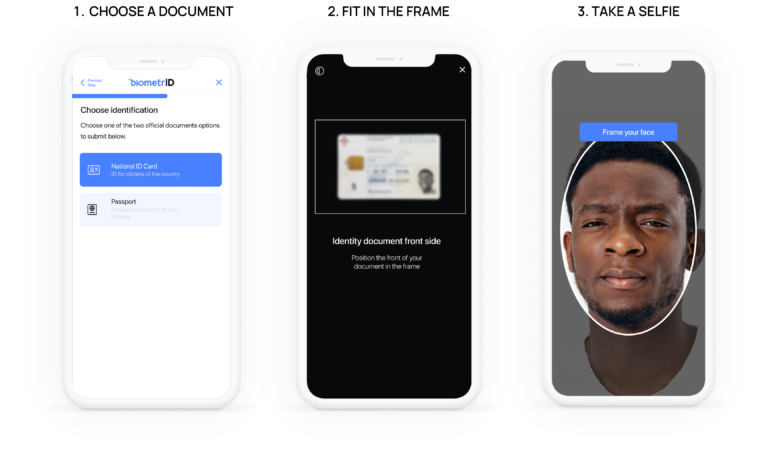
- 6. Contacte o suporte Uber para comprovar sua identidade. No aplicativo ou site, há opções para enviar documentos de identificação e explicar o problema quando as outras formas de recuperação não funcionarem.
Dicas importantes para evitar problemas futuros
- Atualize seus dados de contato na sua conta Uber sempre que trocar de número ou e-mail.
- Ative a autenticação em dois fatores para reforçar a segurança.
- Faça backup das informações usadas para login, como conta Google ou Facebook, se vinculadas à Uber.
- Guarde seus documentos pessoais à mão para facilitar a recuperação em casos de perda de acesso.
Soluções para Problemas de Acesso ao Uber em Novo Dispositivo
Trocar de celular e abrir o aplicativo do Uber pela primeira vez pode parecer simples, mas muitos usuários enfrentam desafios inesperados ao tentar recuperar sua conta. Se você está se perguntando como resolver problemas de login, esse guia vai ajudar você a desbloquear seu acesso e voltar a usar o serviço com tranquilidade.
1. Verifique a Conexão com a Internet
Antes de qualquer outro passo, confirme se o seu novo celular está conectado a uma rede estável de internet. Problemas de acesso muitas vezes são causados por sinal fraco, redes restritivas ou configurações erradas de dados móveis.
- Verifique se o Wi-Fi está funcionando corretamente
- Tente usar a rede móvel se o Wi-Fi estiver instável
- Reinicie o roteador/modem, se necessário
2. Redefinição de Senha
Um dos problemas mais comuns após trocar de dispositivo é esquecer a senha. Caso o login com o e-mail ou telefone não funcione, utilize a opção de recuperação de senha no aplicativo ou site. Você receberá um link ou código via e-mail ou SMS.
Dicas práticas para uma recuperação rápida:
- Confira a caixa de spam do seu e-mail para o link de redefinição
- Garanta que o número de telefone cadastrado está ativo para receber SMS
- Defina uma senha forte, com caracteres especiais, números e letras maiúsculas
3. Autenticação de Dois Fatores (2FA) e Suas Armadilhas
Para melhorar a segurança digital, o Uber oferece a autenticação em duas etapas. Esse recurso pode complicar o acesso em um novo dispositivo, especialmente se o método de verificação preferido (app de autenticação, SMS ou e-mail) não estiver acessível.
Se o seu acesso estiver bloqueado por conta do 2FA, considere as seguintes soluções:
- Use códigos reserva fornecidos quando ativou o 2FA
- Cheque se recebeu o código via SMS no número cadastrado
- Entre em contato com o suporte Uber para desbloqueio manual, apresentando documentos de identidade
Muitos usuários conseguem recuperar a conta em até 24h após validação.’
4. Atualize o Aplicativo Para a Versão Mais Recente
Aplicativos desatualizados podem apresentar falhas de funcionamento em novos sistemas operacionais. O Uber costuma lançar atualizações para corrigir bugs e adaptar o app a novos dispositivos. Portanto, verifique a loja de aplicativos (Google Play ou App Store) e atualize o Uber antes de tentar o login.
5. Limpar Cache e Dados do Aplicativo
Caso o aplicativo abra mas não permita o login, limpar o cache e os dados armazenados pode resolver problemas causados por arquivos corrompidos.
- No Android: Configurações > Aplicativos > Uber > Armazenamento > Limpar Cache e Limpar Dados
- No iOS: desinstalar e reinstalar o aplicativo
Tabela Comparativa: Problemas Comuns de Acesso e Soluções
| Problema | Solução Recomendada | Tempo Estimado de Resolução |
|---|---|---|
| Senha esquecida | Redefinir senha via e-mail ou SMS | 5 a 15 minutos |
| Bloqueio 2FA | Usar código reserva ou suporte Uber | Até 24 horas |
| Aplicativo desatualizado | Atualizar pelo Google Play/App Store | 1 a 5 minutos |
| Cache corrompido | Limpar cache e dados/reinstalar app | 2 a 10 minutos |
6. Exemplos Reais de Recuperação de Conta
Para trazer mais confiança, veja este caso real:
- Maria Santos trocou de celular e não conseguia confirmar seu código 2FA, pois o número antigo foi desativado. Entrou em contato com o suporte oficial do Uber, enviou um documento de identidade digitalizado e teve a conta recuperada em 18 horas, sem perda de histórico.
- João Silva esqueceu a senha e atrasou para redefini-la. Após redefinir com sucesso, ativou a autenticação via app Google Authenticator, aumentando a segurança para próximos acessos.
Dica final: Mantenha seus dados cadastrais atualizados no Uber para evitar entraves na recuperação da sua conta em situações futuras.
Perguntas Frequentes
Como faço para acessar minha conta Uber em um novo celular?
Baixe o aplicativo Uber, faça login com seu e-mail ou número de telefone e siga as instruções para verificar sua identidade.
O que fazer se eu não lembrar minha senha Uber?
Use a opção “Esqueci minha senha” na tela de login para redefinir sua senha via e-mail ou SMS.
Posso usar a mesma conta Uber em múltiplos dispositivos?
Sim, sua conta Uber pode ser acessada em vários dispositivos, desde que você faça login com suas credenciais.
Por que não consigo receber o código de verificação no novo celular?
Verifique se o número de telefone está correto, conexão de internet está boa e tente reiniciar o aparelho ou solicitar o código novamente.
É seguro transferir meus dados da conta Uber para outro dispositivo?
Sim, desde que você faça login pelo app oficial e mantenha seus dados pessoais protegidos com senha forte e autenticação de dois fatores.
Como recuperar o acesso se meu celular antigo foi perdido ou roubado?
Faça login em outro dispositivo, altere sua senha imediatamente e contate o suporte Uber para relatar o ocorrido.
Tabela de Passos para Recuperar Sua Conta Uber Após Trocar de Celular
| Passo | Descrição | Dicas Importantes |
|---|---|---|
| 1 | Instalar o aplicativo Uber no novo celular | Baixe a versão oficial pela loja de aplicativos (Google Play ou App Store). |
| 2 | Fazer login com seu e-mail ou número de telefone | Use informações atualizadas e verifique se não há erros na digitação. |
| 3 | Receber e inserir o código de verificação | Certifique-se de ter sinal de internet e cobertura de rede para SMS ou chamada. |
| 4 | Redefinir a senha, se necessário | Escolha uma senha forte com letras, números e símbolos. |
| 5 | Ativar autenticação em duas etapas (2FA) | Adicione segurança extra para proteger sua conta de acessos não autorizados. |
| 6 | Verificar dados de pagamento e perfil | Confirme que seus métodos de pagamento e informações pessoais estão corretos. |
| 7 | Atualizar número de telefone, se mudou | Atualize seu número para evitar perder acesso às mensagens e códigos. |
| 8 | Entrar em contato com Suporte Uber, se encontrar problemas | Use o site ou o app para falar com o suporte e solucionar problemas de acesso. |
Gostou das dicas? Deixe seus comentários abaixo e não deixe de conferir outros artigos do nosso site que podem facilitar ainda mais sua experiência digital!