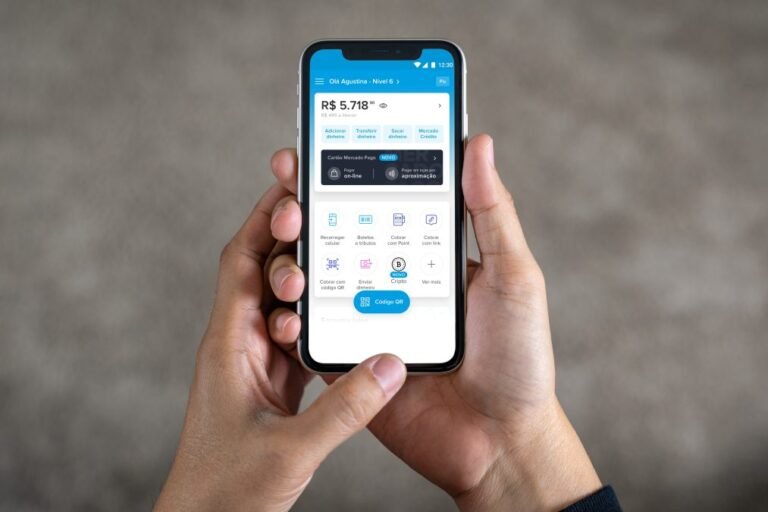

✅ Para ativar o Point Tap no Mercado Pago pelo iPhone, acesse “Configurações”, selecione “Point Tap” e siga o passo a passo para conexão rápida.
Para ativar o Point Tap no Mercado Pago pelo iPhone, você precisa primeiramente garantir que possui o aplicativo Mercado Pago instalado e atualizado na App Store. Em seguida, conecte o dispositivo Point Tap via Bluetooth ao seu iPhone, acessando as configurações do app para parear o equipamento. Dentro do aplicativo, vá até a seção de configurações de dispositivos e selecione o Point Tap como meio de pagamento ativo, seguindo as instruções para finalizar a ativação e começar a operar normalmente.
Este artigo detalhará todos os passos necessários para uma ativação eficiente do Point Tap no Mercado Pago usando um iPhone. Vamos abordar desde a instalação do aplicativo, conexão via Bluetooth do dispositivo, até a configuração no próprio app, além de dicas práticas para possíveis problemas durante o processo. Também apresentaremos algumas recomendações para garantir que o sistema funcione sem interrupções, ajudando tanto usuários iniciantes quanto experientes a aproveitar ao máximo essa solução de pagamentos móveis.
Passo a Passo para Ativar o Point Tap no Mercado Pago pelo iPhone
- Baixe e atualize o app Mercado Pago: Acesse a App Store, procure por Mercado Pago e confirme que o aplicativo está na última versão.
- Ligue o Point Tap: Verifique se o dispositivo está carregado e ligue-o para iniciar o modo de pareamento via Bluetooth.
- Emparelhe o Point Tap com o iPhone: No iPhone, vá para Ajustes > Bluetooth, ative o Bluetooth e aguarde aparecer o dispositivo Point Tap na lista. Toque para conectar.
- Acesse o app Mercado Pago: Abra o aplicativo e entre com seu login.
- Configure o Point Tap: Dentro do app, entre no menu Configurações > Dispositivos ou Meios de Pagamento, selecione o Point Tap e siga o assistente para finalizar a ativação.
Dicas e Recomendações
- Certifique-se de que o iPhone esteja atualizado para a versão mais recente do iOS, para garantir compatibilidade.
- Mantenha o Point Tap próximo ao aparelho durante o pareamento para evitar interferências.
- Se ocorrer algum erro, reinicie ambos os dispositivos e tente o processo novamente.
- Use uma conexão de internet estável para permitir a comunicação correta do app com os servidores do Mercado Pago.
Passo a Passo para Configurar o Point Tap no iOS
Se você deseja ativar o Point Tap no Mercado Pago pelo seu iPhone, está no lugar certo! Seguir um processo simples e direto garante que sua maquininha esteja pronta para receber pagamentos de forma rápida e segura. Vamos detalhar cada etapa para que você possa aproveitar todos os benefícios dessa tecnologia de pagamento contactless.
1. Verifique a Compatibilidade do Seu iPhone
Antes de qualquer coisa, certifique-se de que seu iPhone possui a versão mínima do iOS necessária para suportar a funcionalidade do Point Tap. Atualmente, o Mercado Pago recomenda o iOS 13.0 ou superior para uma experiência estável e eficiente.
- Modelos suportados: iPhone 7, 8, X, XR, 11, 12, 13 e posteriores.
- Verifique a versão do iOS: vá em Ajustes > Geral > Sobre > Versão do Software.
Manter o sistema atualizado não só garante compatibilidade com o Point Tap, mas também protege seus dados contra vulnerabilidades.
2. Baixe e Atualize o Aplicativo Mercado Pago
Para controlar e configurar o Point Tap, o aplicativo do Mercado Pago é essencial. Siga as instruções:
- Abra a App Store no seu iPhone.
- Pesquise por Mercado Pago.
- Se ainda não instalou, toque em Obter, ou caso já tenha, clique em Atualizar para garantir a última versão.
Dica: Uma versão desatualizada pode apresentar problemas na conexão com a maquininha Point Tap.
3. Ative o Bluetooth e o NFC
Para que o Point Tap funcione corretamente, o iPhone deve estar com o Bluetooth e o NFC ativados. Veja como proceder:
- Abra o Central de Controle deslizando para baixo no canto superior direito da tela.
- Ative o Bluetooth (ícone azul).
- Ative o NFC para que o iPhone consiga ler as máquinas Point Tap — isso é automático no iOS, mas mantenha a tela ligada durante a configuração.
Sem esses recursos, o aparelho não poderá se comunicar com a maquininha, impedindo o uso do Point Tap.
4. Conecte a Maquininha Point Tap
Com o Mercado Pago aberto e o Bluetooth ativado, siga estes passos:
- Ligue sua maquininha Point Tap.
- No app Mercado Pago, vá até a opção Máquinas.
- Selecione Adicionar Novo Dispositivo.
- Escolha Point Tap na lista de máquinas disponíveis.
- Quando o dispositivo aparecer, toque para conectar.
A conexão pode levar alguns segundos. Certifique-se de que a maquininha esteja próxima ao iPhone durante o processo.
5. Faça um Teste Prático de Pagamento
Após configurada, é fundamental realizar um teste para garantir que tudo está funcionando perfeitamente:
- Peça a um cliente (ou use seu próprio cartão) para aproximar o método de pagamento da maquininha.
- Confirme no app que a transação foi aprovada com sucesso.
Importante: Para vendas reais, sempre confirme a autenticação do cliente e o valor da compra, evitando fraudes ou erros.
Tabela Resumo das Etapas
| Etapa | O que Fazer | Dica Prática |
|---|---|---|
| 1. Verificação do iPhone | Confirme modelo e iOS | Atualize o iOS para evitar problemas |
| 2. App Mercado Pago | Baixe/Atualize o app | Use a versão oficial para segurança |
| 3. Ative Bluetooth e NFC | Habilite para comunicação | Mantenha a tela do iPhone ligada |
| 4. Conecte a Maquininha | Selecione e emparelhe | Mantenha a proximidade entre aparelhos |
| 5. Teste de pagamento | Realize operação de teste | Confirme autenticidade e valor |
Seguindo este passo a passo, você terá seu Point Tap pronto para utilizar o método de pagamento mais prático e seguro do mercado!
Perguntas Frequentes
O que é o Point Tap do Mercado Pago?
É um leitor de cartão sem fio que permite aceitar pagamentos por aproximação usando o iPhone.
Quais modelos de iPhone são compatíveis com o Point Tap?
Modelos com iOS atualizado, geralmente a partir do iPhone 7, suportam o Point Tap.
Como conectar o Point Tap ao iPhone?
Ative o Bluetooth no iPhone e emparelhe o aparelho pelo app Mercado Pago seguindo as instruções.
É necessário um plano de dados para usar o Point Tap?
Sim, o iPhone deve estar conectado à internet via Wi-Fi ou rede móvel para processar pagamentos.
Posso usar o Point Tap para vendas presenciais e online?
O Point Tap é específico para vendas presenciais com pagamentos por aproximação.
Guia Rápido para Ativar o Point Tap no iPhone
- Verifique se o iPhone está atualizado com a última versão do iOS.
- Baixe e instale o app Mercado Pago na App Store.
- Ative o Bluetooth no iPhone em Ajustes.
- Ligue o dispositivo Point Tap e coloque-o para emparelhar.
- No app Mercado Pago, acesse a seção de configurar leitor e selecione o Point Tap.
- Siga as instruções de conexão e emparelhamento no app.
- Testar o dispositivo realizando uma pequena transação.
Características Técnicas do Point Tap
| Recurso | Descrição |
|---|---|
| Conectividade | Bluetooth 4.2 ou superior |
| Compatibilidade | iPhone com iOS 12.0 ou superior |
| Tipo de pagamento | Pagamentos por aproximação (NFC) |
| Fonte de energia | Bateria interna recarregável |
| Tempo de uso | Até 8 horas contínuas |
| Processamento | Compatível com cartões e carteiras digitais |
Gostou do nosso conteúdo? Deixe seu comentário abaixo e não deixe de conferir outros artigos do nosso site para aprender mais dicas e truques sobre pagamentos digitais e tecnologia!