
✅ Otimize a internet no PC com Wi-Fi potente, cabo Ethernet, drivers atualizados e limpeza de vírus para velocidade máxima!
Para melhorar a internet no PC, é fundamental adotar uma combinação de soluções que abrangem desde ajustes de hardware e software até a otimização da rede. Isso inclui verificar a qualidade da conexão, atualizar drivers, configurar DNS personalizados e eliminar interferências no sinal de Wi-Fi. Essas ações podem aumentar a velocidade, reduzir a latência e proporcionar uma experiência online mais estável.
Vamos explorar as principais dicas e soluções eficazes para otimizar a conexão de internet no computador. Abordaremos desde procedimentos simples, como reiniciar roteadores, até configurações avançadas, como troca de servidores DNS e uso de cabos Ethernet para uma conexão mais estável. Também serão discutidas práticas para identificar e resolver problemas frequentes, ajudando você a maximizar a performance do seu PC na navegação, jogos e streaming.
1. Verifique a velocidade da sua conexão
O primeiro passo para melhorar sua internet é saber qual é a velocidade contratada e qual velocidade está realmente chegando ao seu PC. Use sites confiáveis de teste de velocidade para medir a download, upload e latência (ping). Se os resultados apresentarem valores muito abaixo do contratado, este já é um sinal de que algum problema precisa ser corrigido.
2. Use conexão cabeada sempre que possível
O Wi-Fi é conveniente, mas pode sofrer interferências e perda de sinal, especialmente em ambientes com muitas paredes ou aparelhos eletrônicos. Utilizar um cabo Ethernet conectando diretamente o PC ao roteador garante maior estabilidade e velocidade.
3. Atualize os drivers da placa de rede
Os drivers desatualizados podem causar instabilidade e baixo desempenho da conexão. Acesse o site do fabricante da sua placa de rede ou utilize o gerenciador de dispositivos do Windows para baixar e instalar as versões mais recentes.
4. Configure servidores DNS mais rápidos
Os servidores DNS traduzem nomes de sites para endereços IP. Usar servidores mais rápidos pode agilizar o carregamento das páginas. Exemplos populares são o Google DNS (8.8.8.8 e 8.8.4.4) e o Cloudflare DNS (1.1.1.1 e 1.0.0.1).
5. Limpe o cache e remova programas que consomem banda
Remova extensões desnecessárias do navegador, limpe o cache regularmente e feche programas que fazem uso intenso de internet, como atualizadores automáticos e clientes de torrent, enquanto estiver usando a rede para outras atividades.
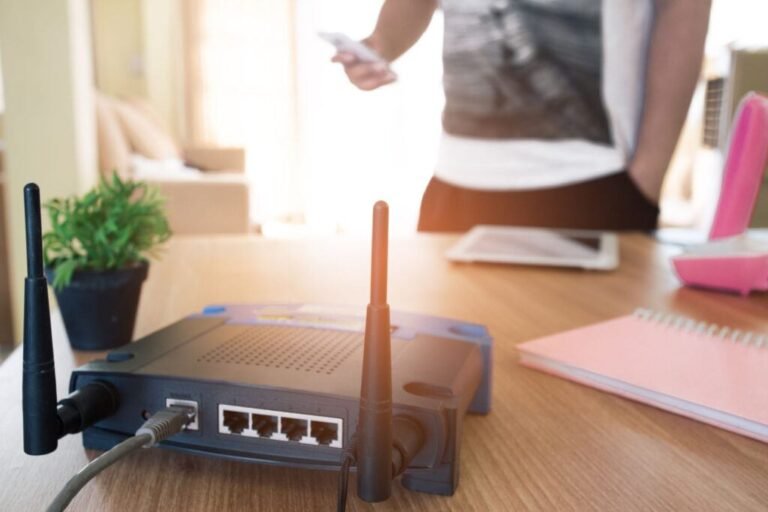
6. Posicione o roteador corretamente
- Mantenha o roteador em um local central da casa ou escritório;
- Evite obstáculos físicos entre o PC e o roteador;
- Desative dispositivos que possam causar interferência, como telefones sem fio próximos.
7. Utilize ferramentas de diagnóstico e aceleração
Programas e comandos do sistema, como o ping, tracert e o próprio solucionador de problemas do Windows, podem ajudar a identificar gargalos. Existem também utilitários que prometem otimizar a conexão ajustando configurações do Windows para melhor desempenho.
Principais Causas de Conexão Lenta e Como Identificá-las
Se você está enfrentando uma conexão lenta no seu PC, saiba que isso pode ser causado por diversos fatores, desde problemas no hardware até interferências na rede. Identificar a origem do problema é o primeiro passo para solucioná-lo eficazmente. Vamos explorar as principais causas e aprender como detectá-las.
1. Problemas com o Provedor de Internet (ISP)
Um dos motivos mais comuns para queda de desempenho na internet está diretamente ligado ao seu provedor de serviços. Interrupções na rede, manutenção e congestionamento podem afetar a velocidade.
- Como identificar: faça um teste de velocidade utilizando ferramentas online confiáveis em diferentes horários. Se os valores estiverem muito abaixo do contratado, entre em contato com seu ISP.
- Exemplo: Um usuário contratou 100 Mbps, mas obtém somente 20 Mbps em horários de pico, indicando possível sobrecarga na rede do ISP.
2. Roteador Mal Configurado ou Desatualizado
Equipamentos antigos ou configurações incorretas no seu roteador Wi-Fi podem causar lentidão e instabilidade na conexão.
- Dica prática: Verifique se o firmware do roteador está atualizado e prefira usar a frequência de 5 GHz para maior velocidade e menos interferência, especialmente em áreas urbanas.
- Como identificar: Observe se a conexão melhora ao conectar o PC via cabo Ethernet ao invés do Wi-Fi.
3. Interferências e Obstáculos no Sinal Wi-Fi
O sinal do Wi-Fi pode ser bloqueado ou degradado por paredes, móveis e até outros dispositivos eletrônicos, como micro-ondas.
- Como identificar: se a velocidade aumenta ao se aproximar do roteador, significa que as interferências estão prejudicando o sinal.
- Experimente mudar o canal do roteador para um menos congestionado, verificando quais estão menos utilizados por dispositivos vizinhos.
Tabela: Comparação das Frequências Wi-Fi 2.4 GHz vs 5 GHz
| Frequência | Alcance | Velocidade | Interferência |
|---|---|---|---|
| 2.4 GHz | Alta (até 100 metros) | Média (até 150 Mbps) | Alta (muitos dispositivos operam nessa frequência) |
| 5 GHz | Média (até 30 metros) | Alta (até 1 Gbps, dependendo do roteador) | Baixa (menos congestionada) |
4. Excesso de Programas Consumindo Banda no PC
Aplicações como atualizações automáticas, softwares de streaming ou programas em segundo plano podem consumir a largura de banda e diminuir o desempenho da navegação.
- Como identificar: utilize o Gerenciador de Tarefas (Ctrl + Shift + Esc) para monitorar o uso da rede por processo.
- Desative temporariamente atualizações automáticas e feche programas que estejam consumindo muita internet.
5. Malware e Vírus
Presenças indesejadas no seu PC, como malwares e vírus, podem afetar consideravelmente a velocidade da internet ao consumir recursos do sistema ou enviar dados em segundo plano.
- Recomendação: mantenha seu antivírus sempre atualizado e realize escaneamentos regulares.
- Se notar lentidão constante, mesmo com boa fibra e roteador novo, vale a pena realizar uma varredura completa.
6. Cabos e Conexões Defeituosas
Não menos importantes, cabos Ethernet com falhas, conexões soltas ou danificadas podem degradar a qualidade da internet no PC.
- Como identificar: teste diferentes cabos e portas do roteador para certificar que o problema não está no meio físico.
- Utilize cabos Cat5e ou superiores para garantir melhores velocidades de transferência.
Resumo das Causas e Soluções
| Causa | Como Identificar | Solução Recomendada |
|---|---|---|
| Provedor de Internet | Teste de velocidade abaixo do contratado | Contato com ISP e possível upgrade de plano |
| Roteador | Teste melhora com cabo Ethernet | Atualizar firmware e trocar para roteador mais moderno |
| Interferências Wi-Fi | Sinal fraco em certas áreas | Reconfigurar canal e ajustar posição do roteador |
| Programas em segundo plano | Uso intenso de rede no Gerenciador de Tarefas | Fechar apps e pausar atualizações |
| Malware | Lentidão persistente sem causa aparente | Rodar antivírus e remover ameaças |
| Cabos | Testes de troca e verificação física | Substituir cabos e melhorar conexões |
Lembre-se: resolver a lentidão da internet no PC exige paciência e uma investigação cuidadosa, mas com as dicas certas, você consegue recuperar uma conexão rápida e estável.
Perguntas Frequentes
Como posso verificar minha velocidade atual da internet no PC?
Use ferramentas online como Speedtest.net para medir a velocidade de download, upload e ping da sua conexão.
Quais ajustes básicos ajudam a melhorar a conexão de internet no PC?
Reiniciar o modem/roteador, atualizar drivers de rede, e fechar programas que usam muita banda são passos simples e eficazes.
Vale a pena usar um cabo Ethernet ao invés do Wi-Fi?
Sim, o cabo Ethernet oferece conexão mais estável e rápida, reduzindo interferências comuns nas redes sem fio.
Como o DNS pode influenciar a velocidade da internet?
Trocar para servidores DNS mais rápidos como o Google DNS ou Cloudflare pode acelerar o carregamento de sites.
O que é QoS e ele pode ajudar minha conexão?
QoS (Quality of Service) prioritiza o tráfego de dados importante, melhorando a performance para jogos e streaming no PC.
Quando devo considerar atualizar meu roteador?
Se o modelo for muito antigo e não suportar padrões modernos (como Wi-Fi 5/6), trocar pode aumentar bastante a qualidade da conexão.
Resumo das Dicas e Soluções para Melhorar a Internet no PC
- Teste inicial de velocidade: Meça a velocidade e estabilidade antes de qualquer ajuste.
- Reinicie equipamentos: Modem e roteador podem ter problemas temporários que vão sumir com o reboot.
- Use cabo Ethernet: Para conexões mais estáveis e rápidas do que Wi-Fi.
- Atualize drivers: Mantenha o driver da placa de rede sempre atualizado para melhor performance.
- Feche programas em segundo plano: Aplicativos que consomem banda prejudicam a internet.
- Troque DNS: Utilize servidores DNS rápidos e confiáveis como 8.8.8.8 (Google) ou 1.1.1.1 (Cloudflare).
- Configure QoS no roteador: Priorize tráfego importante para reduzir lag e buffering.
- Atualize roteador: Modelos antigos limitam a velocidade; equipamentos modernos suportam melhor conexão.
- Posicione o roteador adequadamente: Evite obstáculos e fontes de interferência para melhorar o sinal Wi-Fi.
- Considere extensores de sinal ou sistemas mesh: Para ampliar o alcance do Wi-Fi em casas maiores.
- Verifique o provedor de internet: Às vezes o problema está na velocidade contratada ou na qualidade da linha.
Gostou dessas dicas? Deixe seus comentários abaixo e não deixe de conferir outros artigos do nosso site sobre tecnologia e internet que podem ser do seu interesse!