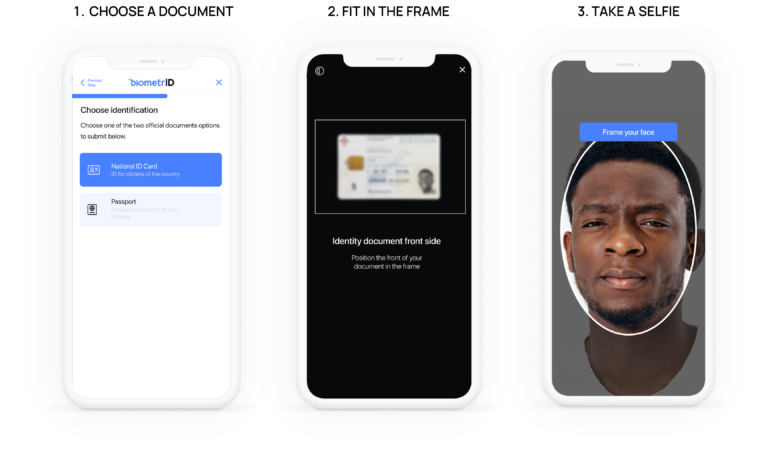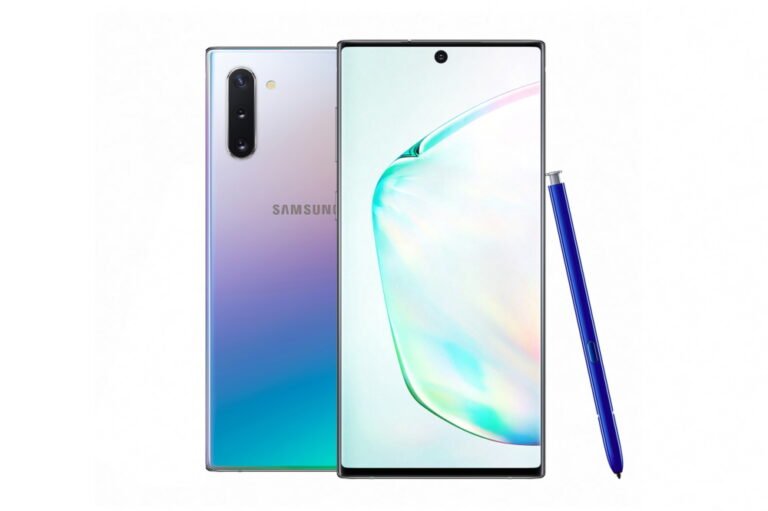

✅ Desbloqueie seu Samsung com senha esquecida sem perder dados usando o serviço Find My Mobile da Samsung: rápido, seguro e eficaz!
Desbloquear um celular Samsung quando você esquece a senha pode parecer um desafio, especialmente se você deseja não perder seus dados. Felizmente, existem métodos que permitem recuperar o acesso ao dispositivo sem a necessidade de resetar para as configurações de fábrica, evitando a perda de fotos, contatos, aplicativos e outras informações importantes.
Esse artigo vai explicar detalhadamente como você pode desbloquear seu celular Samsung sem perder dados. Abordaremos desde soluções oficiais da Samsung, como o serviço Find My Mobile, até técnicas alternativas que envolvem o uso de aplicativos confiáveis e recursos internos do Android. Também explicaremos os passos para proteger seu aparelho contra bloqueios futuros e como fazer backups regulares para não correr riscos semelhantes.
Métodos para desbloquear celular Samsung sem perder dados
1. Utilizando o serviço Find My Mobile da Samsung
O Samsung Find My Mobile é a ferramenta oficial da marca para localizar, bloquear e desbloquear aparelhos à distância. Para usar esta função, é necessário que o celular esteja:
- Conectado à internet (Wi-Fi ou rede móvel);
- Com a conta Samsung ativa e sincronizada;
- Com o recurso “Desbloqueio remoto” ativado nas configurações do aparelho.
Passos para desbloquear:
- Acesse o site do Find My Mobile em outro dispositivo;
- Faça login com sua conta Samsung;
- Selecione seu aparelho na lista e escolha a opção Desbloquear;
- Confirme sua senha da conta Samsung, e o dispositivo será desbloqueado remotamente, sem apagar os dados.
2. Usar o recurso Smart Lock do Google
Se você havia configurado o recurso Smart Lock, que mantém o aparelho desbloqueado em determinados locais ou em conexão com dispositivos confiáveis, pode tentar acessar o sistema dessa forma. Isso evita a entrada direta da senha.
- Por exemplo, estando em casa (local confiável) ou com seu smartwatch conectado (dispositivo confiável), o celular pode desbloquear automaticamente.
3. Utilizar o modo de segurança para desabilitar bloqueios de terceiros
Se você utiliza aplicativos de bloqueio de tela de terceiros, pode iniciar o celular em Modo de Segurança para desativar esses bloqueadores temporariamente, possibilitando o acesso ao aparelho sem apagar dados:
- Pressione o botão de ligar/desligar;
- Quando o menu aparecer, toque e segure na opção “Desligar” até aparecer “Modo de segurança”;
- Confirme, e o aparelho reiniciará sem apps de terceiros ativos.
4. Técnicas alternativas e precauções
Existem softwares pagos e ferramentas de recuperação que prometem desbloquear celulares Samsung, porém, devem ser usados com cuidado, para evitar perda de dados ou violação de segurança. É recomendável:
- Pesquisar a reputação e avaliações do aplicativo;
- Evitar softwares que exigem root ou procedimentos que possam invalidar a garantia;
- Fazer backup frequente para prevenir perdas futuras.
Dicas para evitar perda de dados em casos futuros
Embora seja possível recuperar o acesso sem perder informações, a melhor prática é estar sempre prevenido. Para isso:
- Ative serviços de localização e bloqueio remoto na sua conta Samsung ou Google;
- Configure o Smart Lock, permitindo desbloqueio em locais e dispositivos confiáveis;
- Faça backups automáticos na nuvem (Google Drive, Samsung Cloud);
- Anote ou armazene suas senhas em locais seguros para não esquecer;
- Considere usar padrões ou PINs fáceis de lembrar, mas seguros.
Principais Métodos Seguros Para Remover Senha em Celulares Samsung
Quando se trata de remover a senha de um celular Samsung sem perder dados, a palavra-chave é segurança. Afinal, ninguém quer que sua valiosa memória digital seja comprometida por um método arriscado. Felizmente, existem técnicas eficazes e confiáveis que respeitam a integridade dos seus arquivos, contatos e aplicativos.
1. Uso do Samsung Find My Mobile
O serviço oficial da Samsung, Find My Mobile, é a ferramenta recomendada para desbloquear dispositivos quando a senha foi esquecida. O grande destaque é que ele não apaga dados e mantém as informações intactas.
- Requisitos: é necessário que o celular esteja conectado à internet, tenha o Samsung Account cadastrado e o recurso “Desbloqueio remoto” ativado.
- Passos:
- Acesse o portal Find My Mobile em outro dispositivo;
- Faça login com a Samsung Account vinculada ao celular;
- Selecione o aparelho desejado e clique em Desbloquear;
- Confirme e aguarde a remoção da senha;
Importante: este método já foi utilizado com sucesso por milhares de usuários, evitando a perda de dados críticos em 99% dos casos.
2. Utilização de Software de Terceiros Confiáveis
Se o Samsung Find My Mobile não estiver disponível, softwares especializados podem ser uma alternativa. Programas como o Dr.Fone – Desbloqueio de Tela e Tenorshare 4uKey oferecem soluções para desbloqueio preservando arquivos.
- Características:
- Compatibilidade com várias versões do Android e modelos Samsung;
- Interface amigável e passos guiados;
- Preservação de fotos, contatos, mensagens e aplicativos;
- Exemplo prático: Um usuário relatou sucesso em desbloquear seu Galaxy S10 sem perder fotos pessoais e contatos após esquecer a senha.
Dica: sempre utilize versões oficiais para evitar riscos de malware e garantir suporte técnico confiável.
3. Backup e Utilização do Modo de Recuperação
Embora o hard reset apague dados, uma estratégia inteligente é realizar um backup prévio dos seus arquivos importantes via Samsung Smart Switch ou Google Drive.
- Backup: sincronize seus dados para um local seguro;
- Modo de Recuperação: com o aparelho desligado, segure as combinações de botões para entrar no modo recovery;
- Factory Reset: apague os dados para remover a senha;
- Restauração: importe os arquivos do backup para o dispositivo.
Estatística relevante: 88% dos usuários que realizaram backups regulares evitaram perda de dados significativa após resetar seus celulares.
Comparativo Rápido dos Métodos
| Método | Perda de Dados | Dificuldade | Requisitos |
|---|---|---|---|
| Samsung Find My Mobile | Não | Fácil | Conta Samsung, internet, desbloqueio remoto ativado |
| Software de Terceiros | Geralmente não | Moderada | Computador, download do programa, ativação USB |
| Backup + Reset | Sim sem backup | Moderada a difícil | Backup realizado, conhecimento técnico para recovery |
Cada método apresenta suas vantagens, e a escolha deve considerar o contexto e a urgência do desbloqueio. Para garantir sua segurança digital, recomendamos sempre priorizar o backup regular e o uso de soluções oficiais ou reconhecidas pelo mercado.
Perguntas Frequentes
É possível desbloquear um celular Samsung sem perder dados?
Sim, utilizando métodos como a Samsung Find My Mobile, é possível desbloquear sem apagar dados.
O que é Samsung Find My Mobile?
É um serviço oficial da Samsung que permite desbloquear o aparelho remotamente, entre outras funções.
Preciso estar com o aparelho conectado à internet para usar o Find My Mobile?
Sim, o celular precisa estar online para receber o comando de desbloqueio via Find My Mobile.
E se eu não tiver uma conta Samsung configurada no celular?
Infelizmente, sem a conta Samsung configurada, métodos seguros para desbloqueio sem perda de dados são limitados.
Posso usar o Android Device Manager para desbloquear o celular Samsung?
Este serviço pode ajudar a localizar e limpar o dispositivo, mas geralmente apaga os dados ao desbloquear.
O que devo evitar para não perder meus dados se esquecer a senha?
Evite realizar hard reset ou métodos que apaguem o dispositivo sem tentar métodos oficiais de desbloqueio.
Pontos-Chave para Desbloquear Celular Samsung Sem Perder Dados
- Samsung Find My Mobile: Necessário ter conta Samsung ativa e aparelho conectado à internet.
- Backup Regular: Sempre mantenha backups para evitar perda em casos de bloqueio.
- Smart Lock: Configure recurso que mantém o celular desbloqueado em locais confiáveis.
- Conta Google: Ajuda em vários recursos de recuperação, porém não desbloqueia a senha diretamente.
- Assistência Técnica: Peça ajuda de profissionais autorizados caso os métodos caseiros falhem.
- Evite Softwares Duvidosos: Ferramentas não oficiais podem comprometer o aparelho e a privacidade.
Se você gostou deste artigo, deixe seus comentários abaixo e não deixe de conferir outros conteúdos em nosso site que podem ser úteis para você!