
✅ Desbloquear celular pelo Encontre Meu Dispositivo exige redefinir o aparelho, porém pode causar perda de dados e requer acesso à conta Google.
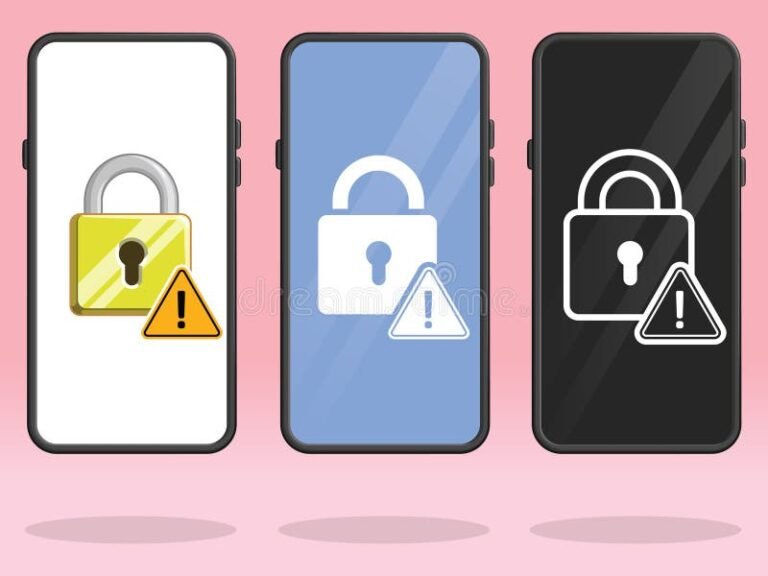
Para desbloquear um celular bloqueado pelo recurso “Encontre Meu Dispositivo”, é necessário acessar a conta Google vinculada ao aparelho e inserir as credenciais corretas. Esse recurso de segurança bloqueia o smartphone remotamente para proteger os dados em caso de perda ou roubo, impedindo o uso não autorizado até que o dono confirme sua identidade por meio do login. Sem o e-mail e a senha associados, não é possível desbloquear o dispositivo de forma legítima.
Este artigo explicará detalhadamente o processo legítimo para desbloquear um celular bloqueado pelo “Encontre Meu Dispositivo”. Abordaremos o funcionamento do recurso, como realizar o desbloqueio passo a passo, além de fornecer orientações para usuários que esqueceram a conta Google ou a senha vinculada. Também discutiremos as limitações e cuidados ao tentar recuperar o acesso, garantindo que você entenda como agir para garantir a segurança e privacidade do aparelho.
Como funciona o bloqueio pelo “Encontre Meu Dispositivo”
O “Encontre Meu Dispositivo” é uma ferramenta do Google integrada a aparelhos Android que permite:
- Localizar o celular pelo GPS
- Tocar um som para facilitar a localização
- Bloquear o dispositivo remotamente
- Apagar todos os dados para proteger informações sensíveis
Quando o aparelho é bloqueado, ele exige que o usuário informe a conta Google registrada nele, juntamente com a senha, para que o desbloqueio seja realizado. Isso evita o uso indevido do dispositivo, especialmente em casos de roubo ou perda.
Passo a passo para desbloquear o celular bloqueado
- Acesse a página do Encontre Meu Dispositivo: Utilize um computador ou outro smartphone para acessar o site oficial da ferramenta.
- Faça login com o mesmo e-mail Gmail vinculado ao aparelho: É fundamental que este seja o cadastro usado originalmente no celular.
- Selecione o dispositivo bloqueado: Na lista, escolha o celular que deseja desbloquear.
- Use a opção “Desbloquear” ou “Remover bloqueio”: Dependendo da versão da ferramenta, essa opção pode variar.
- Digite a senha do Google para confirmação: Isso comprova que você é o dono do aparelho.
- O celular será desbloqueado automaticamente: Após a confirmação, o dispositivo poderá ser usado normalmente.
O que fazer se você esqueceu a conta ou a senha Google
Se não lembrar ou perder os dados da conta vinculada, o desbloqueio fica mais complexo. Abaixo estão algumas recomendações:
- Recuperar senha: Utilize as opções de recuperação de conta do Google, como e-mail ou telefone cadastro.
- Prova de propriedade: Em alguns casos, é possível levar a nota fiscal e documento de identidade a uma assistência técnica autorizada para justificar a propriedade.
- Evite soluções não oficiais: Ferramentas que prometem desbloqueio sem a conta Google podem ser ilegais ou perigosas.
Passo a Passo para Remover o Bloqueio do Encontre Meu Dispositivo
Se o seu celular está bloqueado pelo Encontre Meu Dispositivo, não se desespere. Há um processo metódico que pode ser seguido para tentar recuperar o acesso ao aparelho. Neste guia, vamos detalhar as etapas essenciais para desbloquear seu smartphone.
1. Confirme o Bloqueio Ativo
Antes de qualquer coisa, é fundamental verificar se o bloqueio foi efetivamente ativado. O Encontre Meu Dispositivo, serviço da Google para Android, deve estar ligado e vinculado à conta Google que sincroniza com o aparelho.
- Na tela do aparelho, você verá uma mensagem semelhante a: “Este dispositivo está bloqueado” ou um pedido da conta Google vinculada.
- Se aparecer a tela de solicitação da conta Google, significa que o bloqueio está ativo.
2. Use as Credenciais da Conta Google Vinculada
O método mais direto para desbloquear é inserir o login e senha da conta Google que está associada ao celular. Se você tem acesso a esses dados, o desbloqueio é imediato.
- No campo indicado, insira o email da conta Google relacionada.
- Digite a senha correta.
- Confirme o acesso e o dispositivo será desbloqueado.
Dica prática: Muitas vezes, pessoas esquecem a senha, então recomenda-se recuperar a senha do Google antes de tentar desbloquear o aparelho. Isso pode ser feito através do próprio site oficial da Google, onde a segurança é reforçada com verificação em duas etapas e recuperação via telefone.
3. Caso Não Lembre da Conta Google
Se você não lembra das credenciais, o bloqueio pelo Encontre Meu Dispositivo torna-se mais complexo. Mesmo assim, há caminhos a explorar:
- Verifique dispositivos confiáveis: Selecione outro smartphone ou computador onde sua conta Google esteja logada para tentar alterar as informações de segurança.
- Uso do Google Recuperação de Conta: Tente recuperar a conta seguindo os passos do suporte oficial, respondendo perguntas de segurança, utilizando backup de email ou telefone.
Importante: Todos esses métodos devem ser feitos com ética e só em aparelhos que realmente pertençam a você, para evitar problemas legais.
4. Redefinição de Fábrica e Suas Implicações
Ao optar pela redefinição de fábrica esperando eliminar o bloqueio, é importante entender que, nessa etapa, o Encontre Meu Dispositivo pode continuar ativando o bloqueio de ativação, especialmente se a conta Google continuar vinculada ao aparelho.
| Procedimento | Efeito no Bloqueio | Recomendações |
|---|---|---|
| Redefinição pelo Menu | Bloqueio permanece se a conta não for removida | Remova antes a conta Google |
| Redefinição via Recovery Mode | Bloqueio permanece ativo, exigindo conta Google | Só use se tiver acesso à conta |
| Redefinição via Software de Terceiros | Risco de danos ou perda de garantia | Evite métodos não oficiais |
Se não for possível remover a conta Google antes da redefinição, o aparelho continuará pedindo as credenciais, tornando o procedimento ineficaz para desbloqueio.
5. Procure Assistência Técnica Autorizada
Quando os passos acima não forem suficientes, uma assistência técnica autorizada pode ajudar. Eles possuem ferramentas próprias para recuperação do aparelho sem violar a segurança implementada pelo Google.
- Exija comprovante de propriedade, como nota fiscal e documentos pessoais.
- Este procedimento pode envolver custos, mas garante o desbloqueio legal e seguro.
Lembre-se de que tentativas de desbloqueios por software não autorizado podem ser ilegais e comprometer a integridade do aparelho.
Resumo das Etapas
- Verifique se o bloqueio está ativo.
- Insira as credenciais da conta Google vinculada.
- Recupere a conta se esquecer as informações.
- Evite redefinição de fábrica sem remover a conta Google.
- Consulte assistência técnica autenticada para suporte final.
Perguntas Frequentes
O que é o “Encontre Meu Dispositivo”?
É um serviço do Google que ajuda a localizar, bloquear e apagar dados de celulares Android remotamente.
Por que meu celular está bloqueado pelo “Encontre Meu Dispositivo”?
O celular é bloqueado para proteger seus dados em caso de perda ou roubo, evitando o uso não autorizado.
Posso desbloquear o celular sem a conta Google vinculada?
Sem a conta Google correta, desbloquear o dispositivo é muito difícil, pois o bloqueio é uma medida de segurança.
Como faço para desbloquear meu celular pelo “Encontre Meu Dispositivo”?
Faça login na conta Google associada, acesse o site do serviço e remova o bloqueio ou restaure as configurações de fábrica.
O que acontece com os dados ao desbloquear ou resetar o celular?
Ao restaurar as configurações de fábrica, todos os dados do dispositivo serão apagados permanentemente.
Pontos-chave sobre desbloqueio do “Encontre Meu Dispositivo”
- É necessário ter acesso à conta Google vinculada ao aparelho.
- Resetar o dispositivo pode ser necessário, mas apagará todos os dados.
- O bloqueio é automático para proteger seus dados contra roubo ou perda.
- O serviço funciona somente enquanto o dispositivo estiver ligado e conectado à internet.
- Para dispositivos Samsung, existe a opção “Find My Mobile” que pode ajudar no desbloqueio.
- Tentar métodos não autorizados pode violar termos de uso e até a lei.
- É importante ter backups regulares para evitar perda de informações importantes.
Se você tem dúvidas ou sugestões, deixe seu comentário abaixo. Não deixe de conferir outros artigos do nosso site para mais dicas e soluções úteis sobre smartphones!