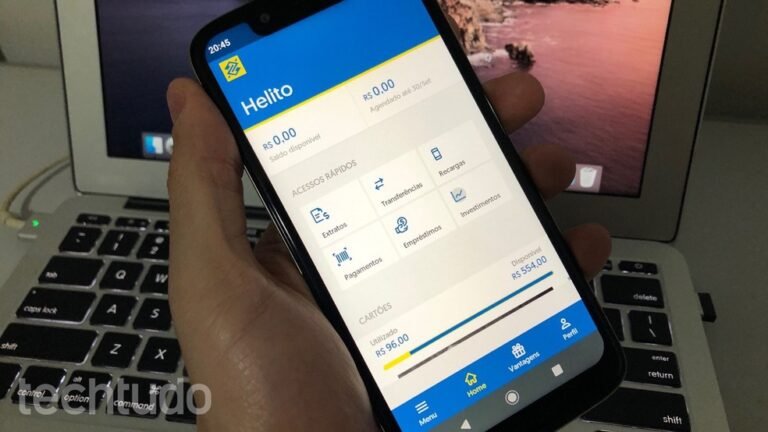

✅ Aprenda agora como baixar e usar o app do Banco do Brasil no PC com facilidade, segurança e praticidade para gerenciar suas finanças!
Para baixar e usar o aplicativo do Banco do Brasil no PC, a forma mais prática e segura é utilizar um emulador de Android, pois o app oficial é desenvolvido para dispositivos móveis. Com um emulador, você pode instalar o app do Banco do Brasil no seu computador e acessar suas funcionalidades, como extrato, pagamentos e transferências, com facilidade e segurança.
Vou explicar passo a passo como você pode realizar esse processo, desde a escolha do emulador, a instalação do app do Banco do Brasil, e também dicas para usar o aplicativo sem complicações no seu PC. Além disso, trarei recomendações para manter a segurança dos seus dados bancários enquanto utiliza o aplicativo nesse ambiente.
Passo a passo para baixar e usar o app do Banco do Brasil no PC
1. Escolha e instale um emulador de Android
Os emuladores mais populares e confiáveis para PC são:
- BlueStacks: Amplamente utilizado, compatível com Windows e macOS, fácil de configurar.
- Nox Player: Leve e eficiente, com boa performance em PCs menos potentes.
- MEmu Play: Focado em velocidade e estabilidade para jogos, também funciona bem para apps bancários.
Você deve baixar o instalador do emulador escolhido diretamente do site oficial e seguir as instruções de instalação.
2. Configure o emulador
Após a instalação, abra o emulador e faça login com sua conta Google, necessária para acessar a Google Play Store.
3. Baixe o app oficial do Banco do Brasil
Pelo emulador, acesse a Google Play Store, busque pelo App Banco do Brasil e instale-o normalmente.
4. Faça login e comece a usar
Abra o aplicativo dentro do emulador, insira suas credenciais bancárias e configure conforme preferir. A interface do app é a mesma do celular, proporcionando uma experiência bastante intuitiva.
Dicas para usar o app do Banco do Brasil no PC com segurança
- Mantenha seu antivírus atualizado e faça varreduras regulares para evitar qualquer risco.
- Utilize senhas fortes e ative a autenticação em dois fatores no seu banco para maior proteção.
- Evite usar computadores públicos ou compartilhados para acessar sua conta bancária.
- Verifique sempre se o emulador e o app estão atualizados para evitar vulnerabilidades.
Considerações finais
Usar o app Banco do Brasil no PC pode ser especialmente útil se você prefere administrar suas finanças em uma tela maior ou precisa acessar funcionalidades do banco enquanto trabalha. O uso de emuladores garante que você mantenha a experiência móvel, porém com o conforto do computador.
Principais Métodos para Instalar Aplicativos Android no Windows
Se você deseja aproveitar o app do Banco do Brasil diretamente no seu computador com Windows, saiba que existem diversas formas práticas de realizar essa instalação. A seguir, vamos explorar os métodos mais eficientes para executar aplicativos Android no PC, oferecendo versatilidade, segurança e uma ótima experiência de uso.
1. Uso de Emuladores Android
Os emuladores Android são softwares que simulam um ambiente Android dentro do Windows, permitindo a instalação e execução de apps como se você estivesse em um smartphone. Esse é o método mais popular para usar aplicativos móveis no desktop.
- BlueStacks: Um dos emuladores mais conhecidos, oferece ótima estabilidade e suporte a múltiplas versões do Android.
- Nox Player: Conhecido por sua interface intuitiva e foco em jogos, mas também excelente para apps bancários.
- LDPlayer: Mais leve, indicado para computadores com configurações modestas.
Recomendação prática: Para o app do Banco do Brasil, escolha um emulador com boa reputação de segurança, já que será necessário inserir dados pessoais e bancários.
| Emulador | Vantagens | Requisitos mínimos | Comentários |
|---|---|---|---|
| BlueStacks | Alta compatibilidade, suporte constante | 4GB RAM, 5GB disco | Melhor para PCs intermediários e avançados |
| Nox Player | Interface amigável, personalização | 2GB RAM, 2GB disco | Boa para usuários básicos |
| LDPlayer | Desempenho eficiente em máquinas simples | 2GB RAM, 2GB disco | Leve e estável |
2. Windows Subsystem for Android (WSA)
Com o lançamento do Windows 11, a Microsoft introduziu o Windows Subsystem for Android (WSA), que permite rodar apps Android nativamente no sistema, sem a necessidade de emuladores tradicionais.
Essa tecnologia oferece uma integração mais fluida entre Windows e Android, possibilitando executar aplicativos como o Banco do Brasil com ótima performance e segurança aprimorada.
- Vantagens do WSA:
- Menor consumo de recursos do PC
- Atualizações automáticas via Microsoft Store
- Suporte nativo para integração com arquivos e notificações do Windows
Dica importante: Para usar o WSA, seu computador precisa estar rodando o Windows 11 atualizado e atender aos requisitos mínimos, como pelo menos 8GB de RAM para uma experiência confortável.
3. Instalação via Chrome OS Flex ou Dual Boot
Outra alternativa avançada para quem deseja maior compatibilidade com apps Android é instalar o Chrome OS Flex no PC ou configurar um sistema dual boot com Android x86.
- Chrome OS Flex: Sistema leve baseado em cloud, suporta apps Android e é ideal para quem prioriza uso web e móvel.
- Android x86: Uma versão dedicada do Android para computadores, que permite rodar o sistema e aplicativos nativamente.
Esses métodos são recomendados para usuários mais experientes que desejam uma solução dedicada ao uso de apps Android sem intermediários, mas requerem maior conhecimento técnico para instalação e manutenção.
Resumo dos Vantagens e Desvantagens
| Método | Vantagens | Desvantagens | Indicação |
|---|---|---|---|
| Emuladores Android | Fácil instalação, suporte amplo | Consumo de recursos elevado | Usuários de Windows 10 e 11 |
| Windows Subsystem for Android | Integração nativa, desempenho fluido | Disponível só no Windows 11 | Usuários com hardware recente |
| Chrome OS Flex / Dual Boot | Execução nativa do Android | Complexidade técnica | Usuários avançados |
Perguntas Frequentes
Posso usar o app do Banco do Brasil diretamente no PC?
O app do Banco do Brasil é desenvolvido para dispositivos móveis, mas pode ser usado no PC via emuladores Android.
Quais emuladores Android são recomendados para usar o app BB no PC?
BlueStacks, Nox Player e Memu são emuladores populares para rodar apps Android no PC com facilidade.
É seguro baixar o app do Banco do Brasil pelo emulador?
Sim, desde que você baixe o app diretamente da Google Play Store dentro do emulador oficial e use emuladores confiáveis.
Preciso de alguma configuração especial para usar o app BB no PC?
Não, geralmente basta instalar o emulador, baixar o app e seguir as instruções normais de login.
Quais as vantagens de usar o app Banco do Brasil no PC?
Maior conforto para realizar operações bancárias com teclado e tela maiores, além de poder usar multi-tarefas.
Existe alguma alternativa para usar o Banco do Brasil no PC sem emulador?
Sim, o internet banking oficial do Banco do Brasil pode ser acessado diretamente pelo navegador de internet.
Pontos-chave para usar o app do Banco do Brasil no PC
- O app oficial é para smartphones, então use um emulador Android para PC.
- Baixe emuladores confiáveis como BlueStacks, Nox Player ou Memu.
- Instale o emulador e acesse a Google Play Store para baixar o app do BB.
- Faça login com suas credenciais oficiais do Banco do Brasil.
- Mantenha o emulador e o app sempre atualizados para segurança e funcionalidade.
- Lembre-se de usar conexões seguras e evitar redes públicas para operações financeiras.
- Para acessar sem emulador, use o internet banking via navegador: www.bb.com.br.
- O uso do app no PC pode facilitar o gerenciamento financeiro com maior conforto.
Gostou do conteúdo? Deixe seu comentário abaixo e confira outros artigos do nosso site que também podem te interessar!