
✅ Acessar WhatsApp Web sem o celular por perto não é possível, pois o aparelho precisa estar conectado à internet.
Para acessar o WhatsApp Web sem ter o celular por perto, a condição fundamental é que seu aparelho esteja conectado à internet e tenha feito o login previamente no WhatsApp Web. Enquanto o celular estiver online, o WhatsApp Web consegue sincronizar as mensagens e funcionar normalmente no navegador, mesmo que o telefone não esteja fisicamente ao seu lado.
Explicaremos em detalhes como usar o WhatsApp Web com o celular distante, quais limitações existem nesse uso, além de apresentar dicas para tornar essa experiência mais prática e segura. Também abordaremos alternativas para quem precisa acessar o WhatsApp remotamente sem o celular sempre por perto, incluindo o uso do WhatsApp Desktop e as funções de múltiplos dispositivos que o WhatsApp disponibiliza.
Como Funciona o WhatsApp Web sem o Celular por Perto
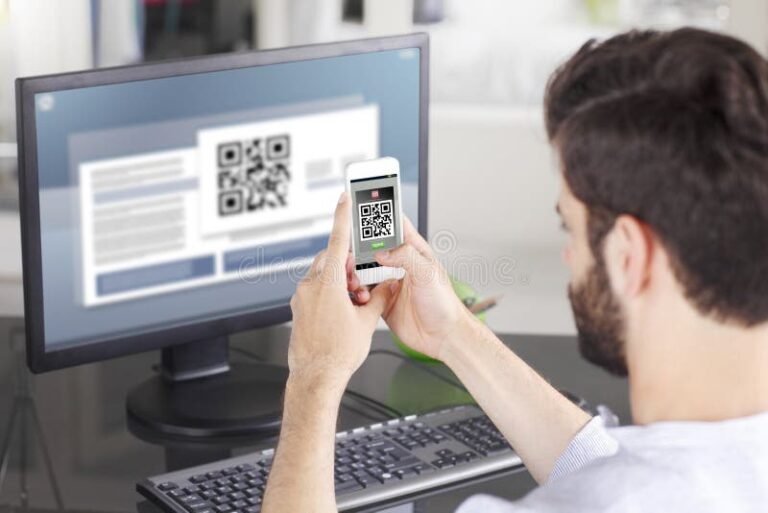
O WhatsApp Web é uma extensão do seu aplicativo no smartphone. Para acessá-lo, você normalmente escaneia um QR code com seu celular para estabelecer uma conexão entre os dispositivos. Tradicionalmente, o celular precisa estar online e próximo para que a sincronização contínua ocorra.
Contudo, desde a implementação do suporte a múltiplos dispositivos, lançada pelo WhatsApp em 2021, é possível utilizar o WhatsApp Web em até quatro dispositivos conectados simultaneamente, sem precisar que o celular esteja permanentemente conectado à internet. É importante notar que o celular precisa estar online pelo menos na configuração inicial ou durante as atualizações de sessão, mas não necessariamente perto fisicamente.
Passos para usar o WhatsApp Web com o celular longe
- Abra o WhatsApp no seu celular.
- Vá para o menu e selecione a opção Dispositivos vinculados.
- Escolha Vincular um dispositivo.
- No computador, acesse web.whatsapp.com para exibir o QR code.
- Escaneie o código com o celular para conectar o WhatsApp Web.
- Após a conexão, seu celular pode ser desligado ou estar distante, e o WhatsApp Web continuará funcionando por horas, dependendo da conexão e atividade.
Limitações e cuidados ao usar WhatsApp Web sem o celular por perto
- Conexão temporária: O WhatsApp Web funcionará por um período limitado offline no celular. Se o telefone ficar completamente desligado ou desconectado da internet por muito tempo, o WhatsApp Web também será desconectado.
- Privacidade e Segurança: Sempre desconecte suas sessões no WhatsApp Web se estiver usando computadores públicos ou compartilhados para evitar acesso não autorizado.
- Funcionamento Offline: Funções como ligações de voz ou vídeo não estão disponíveis via WhatsApp Web; apenas mensagens e envio de arquivos.
- Atualizações de sessão: Após determinado tempo, o aplicativo pode exigir que o aparelho celular se conecte para manter a sessão ativa.
Dicas para melhorar o acesso remoto ao WhatsApp
- Instale o WhatsApp Desktop: A versão desktop do WhatsApp usa os mesmos recursos de múltiplos dispositivos e pode ser mais estável que o navegador.
- Mantenha o celular com internet: Mesmo longe, usar um plano de dados ativo ou Wi-Fi mantém a sessão ativa por mais tempo.
- Use notificações no computador: Habilite as notificações para ficar por dentro das mensagens instantaneamente.
- Gerencie dispositivos vinculados: Revise e remova dispositivos indevidos frequentemente para manter a segurança do seu WhatsApp.
Passo a Passo Para Usar o WhatsApp Web em Diferentes Dispositivos
Usar o WhatsApp Web é uma forma prática e eficiente de se manter conectado, especialmente quando você não está com o celular por perto. Embora o uso tradicional exija que o telefone esteja próximo e com acesso à internet, existem métodos e estratégias para acessar seu WhatsApp em diferentes dispositivos mesmo quando o aparelho não está à mão.
1. Configurando o WhatsApp Web no Computador ou Notebook
Para começar, siga estes passos básicos que funcionam quando o celular está por perto, mas depois veremos opções para quando ele não estiver:
- Abra o navegador no seu computador e acesse o WhatsApp Web.
- Abra o WhatsApp no seu celular, toque no menu de três pontos e selecione “Aparelhos Conectados”.
- Escaneie o QR Code que aparece no site usando o leitor integrado do aplicativo no celular.
- Após o escaneamento, a sessão do WhatsApp estará espelhada no computador.
Esse método tradicional exige conexão ativa do telefone com a internet. Porém, para aqueles que buscam acessar o WhatsApp sem ter o celular por perto, existem algumas opções que envolvem o uso de dispositivos sincronizados ou apps de terceiros autorizados.
2. Utilizando a Função de Multidispositivo do WhatsApp (Beta)
Desde 2021, o WhatsApp lançou um recurso chamado multidispositivo que permite usar o WhatsApp Web sem o celular estar online. Veja como funciona na prática:
- Cadastre-se no beta multidispositivo dentro do WhatsApp no seu telefone, em “Aparelhos Conectados”.
- Conecte o primeiro dispositivo (computador, tablet ou outro) escaneando o QR code, como sempre.
- Após a sincronização inicial, o dispositivo pode acessar conversas mesmo que o celular fique offline ou desligado por até 14 dias.
Esse avanço é incrível para quem precisa trabalhar remotamente ou tem situações onde o celular não está disponível fisicamente.
Vantagens do Multidispositivo
| Características | WhatsApp Web Tradicional | Multidispositivo |
|---|---|---|
| Presença do celular online | Obrigatória | Não necessária após sincronização |
| Tempo offline permitido | Não funciona sem celular | Até 14 dias |
| Quantidade de dispositivos conectados | 1 dispositivo | Até 4 dispositivos |
3. Usando Emuladores Android para Acessar o WhatsApp sem Celular
Outra alternativa popular envolve o uso de emuladores Android no computador, como o BlueStacks ou Nox Player. Essa técnica cria um ambiente móvel virtual, permitindo que você instale e use o WhatsApp como se fosse em um celular real.
- Instale o emulador no seu PC ou notebook.
- Baixe o WhatsApp via Google Play Store dentro do emulador.
- Cadastre um número de telefone válido – pode ser seu número fixo ou um chip em outro aparelho para receber o SMS de verificação.
- Configure e acesse todas as funções do WhatsApp normalmente, sem depender do celular físico.
Nota importante: Esse método exige que você tenha acesso a um número para verificar o WhatsApp na primeira ativação. Além disso, usar emuladores é mais indicado para usos pontuais e pode não ser o método mais ágil para todos os usuários.
4. Acessando WhatsApp Web em Tablets e Dispositivos Móveis
Você sabia que também pode usar o WhatsApp Web em dispositivos móveis diferentes do seu celular principal? Veja como:
- Acesse o site do WhatsApp Web no navegador do tablet ou outro smartphone.
- Peça para acessar a versão para desktop no menu do navegador (opção “Solicitar site para desktop”).
- Escaneie o QR Code com o seu aparelho principal e pronto!
Ideal para quando seu telefone está distante e você precisa urgentemente responder mensagens. Esse método funciona melhor em dispositivos com tela maior para facilitar a navegação.
Dicas para Melhor Experiência
- Mantenha seu telefone conectado inicialmente para configurar a sessão Web ou multidispositivo.
- Use navegadores atualizados como Chrome, Firefox ou Edge para garantir compatibilidade.
- Verifique a segurança de seus dispositivos para evitar acessos não autorizados.
Com essas opções versáteis, você pode transformar sua rotina digital e garantir que a conectividade via WhatsApp esteja sempre ao seu alcance, independente da proximidade do seu celular.
Perguntas Frequentes
É possível usar o WhatsApp Web sem o celular estar por perto?
Sim, desde que o celular esteja conectado à internet e o WhatsApp Web tenha sido configurado anteriormente.
Preciso manter o celular ligado para usar o WhatsApp Web?
Sim, o celular deve estar ligado e com internet ativa para que o WhatsApp Web funcione corretamente.
Posso acessar o WhatsApp Web em vários computadores ao mesmo tempo?
Sim, você pode conectar o WhatsApp Web em até quatro dispositivos simultaneamente através do recurso multi-dispositivos.
Existe uma maneira de usar WhatsApp Web sem precisar escanear o QR Code toda vez?
Sim, após escanear uma vez e manter a sessão ativa, não é necessário escanear novamente.
O que fazer se perder o acesso ao celular e precisar usar o WhatsApp Web?
Infelizmente, sem o celular ou o acesso ao WhatsApp, o login inicial não é possível, mas dispositivos já emparelhados continuarão funcionando.
Pontos-chave sobre acesso ao WhatsApp Web sem o celular por perto
- Recurso Multi-dispositivos permite usar WhatsApp Web sem o telefone online, mas requer configuração prévia.
- O celular precisa estar conectado à internet e com o app WhatsApp ativo para sincronização.
- Manter a sessão ativa no navegador evita necessidade de escanear QR Code repetidas vezes.
- É possível usar WhatsApp Web em até quatro dispositivos diferentes simultaneamente.
- Se o telefone estiver desligado ou desconectado e o recurso multi-dispositivos não estiver ativo, não será possível usar o WhatsApp Web.
- Privacidade e segurança são mantidas, pois o login depende do app no celular.
- Recomenda-se sempre desconectar sessões não usadas para evitar acessos indevidos.
Gostou do conteúdo? Deixe seus comentários abaixo e não deixe de conferir outros artigos interessantes em nosso site!