
✅ Envie mensagens no WhatsApp facilmente: diga “Ok Google, envie mensagem no WhatsApp para [nome]” e fale seu texto rapidamente!
Para enviar uma mensagem via WhatsApp usando o comando “Ok Google”, você precisa utilizar o assistente virtual do Google em um smartphone Android, que permite o envio de mensagens por voz. O processo envolve ativar o assistente, ditar o nome do contato e o conteúdo da mensagem, e confirmar o envio. É uma forma prática para enviar mensagens sem precisar digitar, ideal para quando você estiver ocupado ou dirigindo.
Você encontrará um passo a passo detalhado para configurar e usar o recurso de envio de mensagens no WhatsApp através do “Ok Google”. Além disso, discutiremos os requisitos necessários, dicas para melhorar o reconhecimento de voz e como resolver possíveis problemas. Também abordaremos exemplos de comandos que você pode usar para otimizar sua comunicação por voz, tornando o uso do WhatsApp muito mais ágil e eficiente.
Passo a passo para enviar mensagem via WhatsApp usando “Ok Google”
- Ative o assistente do Google: Diga “Ok Google” ou pressione e segure o botão home do seu celular para abrir o assistente.
- Dite o comando: Fale “Enviar mensagem para [nome do contato] pelo WhatsApp”.
- Conteúdo da mensagem: O assistente vai pedir para você ditar o conteúdo da mensagem. Fale claramente o que deseja enviar.
- Confirmação: O assistente irá repetir a mensagem para confirmação. Diga “enviar” para que a mensagem seja enviada.
Requisitos importantes
- Seu smartphone deve ter o aplicativo WhatsApp instalado e configurado.
- O contato para o qual deseja enviar a mensagem deve estar salvo na sua lista de contatos com nome exato, para facilitar o reconhecimento.
- O assistente Google precisa de permissão para acessar o WhatsApp, então, caso solicite, autorize as permissões.
- Uma conexão de internet estável no celular para que a mensagem seja entregue.
Dicas para um melhor uso
- Fale pausadamente e com boa dicção para melhorar a precisão do reconhecimento de voz.
- Use o nome completo ou apelido do contato conforme está salvo, evitando ambiguidades.
- Verifique se o seu modo “Não Perturbe” não bloqueia notificações que possam interromper o assistente.
- Evite ambientes muito barulhentos para que a mensagem seja interpretada corretamente.
Exemplos de comandos úteis
- “Ok Google, envie mensagem para João pelo WhatsApp”
- “Ok Google, mande uma mensagem para Maria dizendo que chego em 10 minutos pelo WhatsApp”
- “Ok Google, escreva para Pedro no WhatsApp ‘Posso ligar para você mais tarde?’”
Passo a Passo para Configurar o Google Assistente no Seu Celular
Antes de começar a usar o comando “Ok Google” para enviar mensagens via WhatsApp, é fundamental que o Google Assistente esteja devidamente configurado no seu celular Android ou iPhone. A seguir, veja um guia prático e detalhado para garantir que tudo funcione perfeitamente.
1. Verifique se o Google Assistente está instalado no seu dispositivo
Na maioria dos celulares Android, o Google Assistente já vem pré-instalado. Para usuários de iPhone, será necessário baixar o app “Google Assistente” na App Store.
- Android: Pressione e segure o botão home ou diga “Ok Google” para testar.
- iPhone: Acesse a App Store, busque por “Google Assistente” e faça o download.
2. Ative o comando de voz “Ok Google” (Detecção por voz)
Com o app pronto, siga estas etapas para ativar o reconhecimento de voz:
- Abra o Google Assistente ou o app do Google.
- Toque na sua foto de perfil (ou inicial) no canto superior direito.
- Selecione Configurações → Voz → Detecção por voz.
- Ative a opção Ok Google para que o assistente reconheça seu comando por voz mesmo com a tela bloqueada.
- Faça o treinamento de voz para melhorar a precisão do reconhecimento.
Dica Importante:
Para segurança e melhor desempenho, é fundamental treinar o assistente para reconhecer apenas o seu comando “Ok Google”. Isso evita ativação acidental e garante maior agilidade nas suas mensagens.
3. Permita o acesso ao WhatsApp pelo Google Assistente
Para enviar mensagens usando o comando de voz, o assistente precisa ter permissão para abrir e enviar textos pelo WhatsApp.
- Acesse Configurações do celular → Apps → WhatsApp → Permissões.
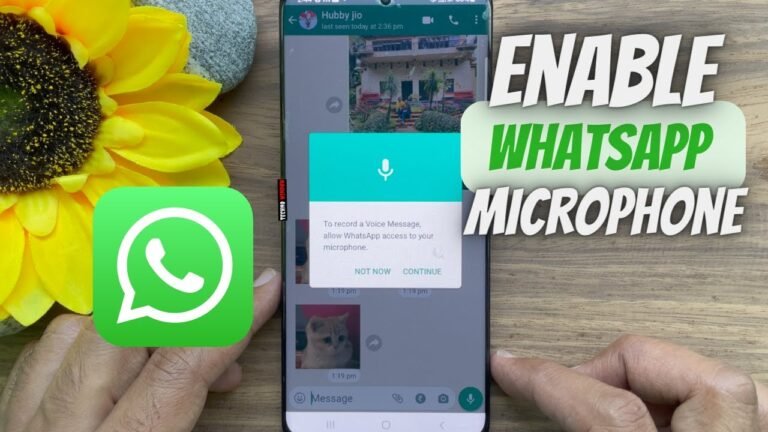
- Confirme que as permissões para microfone, contatos e ações em segundo plano estão ativadas.
Sem essas permissões, o comando de voz não conseguirá interagir com o WhatsApp.
4. Teste o funcionamento do comando
Chegou a hora de colocar em prática! Basta dizer: “Ok Google, envie uma mensagem no WhatsApp para [nome do contato]”. O assistente irá perguntar a mensagem que você deseja enviar e, após sua confirmação, encaminhará a mensagem automaticamente.
Exemplo prático:
- Você: “Ok Google, envie uma mensagem no WhatsApp para Ana.”
- Google Assistente: “O que você quer dizer a Ana?”
- Você: “Vou chegar em 10 minutos.”
- Google Assistente: “Está pronto para enviar a mensagem ‘Vou chegar em 10 minutos’ para Ana?”
- Você: “Sim.”
- Mensagem enviada automaticamente.
Tabela Comparativa: Configuração do Google Assistente no Android e iPhone
| Recurso | Android | iPhone |
|---|---|---|
| Pré-instalação do Google Assistente | Sim | Não (é necessário baixar) |
| Ativação do comando “Ok Google” | Configurações internas do app Google | Ativação através do app do Google |
| Permissões para WhatsApp | Ajustes nativos do sistema | Permissões via app e ajustes do sistema |
| Envio direto de mensagens | Suportado | Suportado, com pequenas limitações dependendo da versão do iOS |
Seguindo esse passo a passo detalhado, você estará pronto para usar o Google Assistente como uma verdadeira extensão das suas mãos, enviando mensagens pelo WhatsApp sem precisar digitar nada!
Perguntas Frequentes
Como ativar o comando “Ok Google” no meu celular?
Para ativar, abra o aplicativo Google, vá em Configurações > Voz > Voice Match e ative “Ok Google”.
Posso enviar mensagens pelo WhatsApp usando apenas comandos de voz?
Sim, com o comando “Ok Google, envie mensagem pelo WhatsApp para [contato]” você pode ditar e enviar mensagens por voz.
O Google Assistant consegue reconhecer contatos da minha agenda?
Sim, ele acessa sua agenda para garantir que você envie mensagens ao contato correto no WhatsApp.
Preciso ter o app WhatsApp aberto para enviar mensagens usando o Google Assistant?
Não, o Google Assistant pode enviar mensagens sem abrir o WhatsApp, basta dar o comando correto.
Quais comandos posso usar para enviar mensagens via WhatsApp com Google Assistant?
Use comandos como “Ok Google, envie mensagem de WhatsApp para [nome]” ou “Ok Google, mande um WhatsApp para [contato]”.
É possível enviar áudios ou mídias pelo WhatsApp usando o Google Assistant?
Atualmente, o Google Assistant permite enviar apenas mensagens de texto pelo WhatsApp via comando de voz.
| Etapa | Descrição | Dica Importante |
|---|---|---|
| 1. Ativar “Ok Google” | Configure o assistente Google para responder ao comando de voz “Ok Google”. | Acesse o app Google > Configurações > Voz > Voice Match. |
| 2. Usar comando para enviar mensagem | Diga “Ok Google, envie mensagem pelo WhatsApp para [contato]”. | Tenha o contato salvo na agenda com nome claro para evitar confusões. |
| 3. Ditar a mensagem | Após a solicitação, o assistente solicitará que você dite a mensagem. | Fale claramente para garantir que a mensagem seja transcrita corretamente. |
| 4. Confirmar envio | O assistente perguntará se deseja enviar a mensagem; responda “sim” para confirmar. | Você pode cancelar dizendo “não” se quiser revisar a mensagem. |
| 5. Mensagem enviada | A mensagem será enviada ao contato via WhatsApp automaticamente. | Você pode solicitar ao Google verificar a mensagem enviada. |
Gostou dessas dicas para enviar mensagens pelo WhatsApp usando “Ok Google”? Deixe o seu comentário abaixo e compartilhe sua experiência! Não se esqueça de conferir outros artigos do nosso site que podem ajudar você a aproveitar melhor seu smartphone e aplicativos de mensagens.