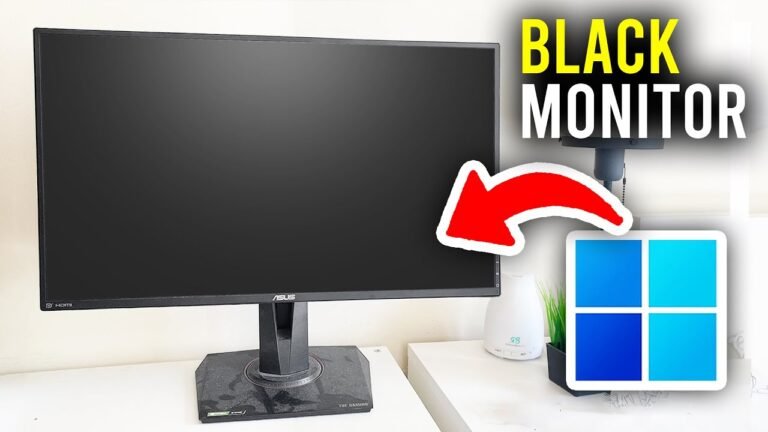

✅ PC liga mas não dá vídeo? Falha na placa de vídeo, memória RAM solta ou problema no monitor podem ser causas desse erro frustrante!
Quando seu PC liga mas não dá vídeo na tela, isso indica que há algum problema relacionado ao sinal de vídeo, que pode ser causado por diversas razões, desde falhas no hardware até configurações incorretas. O computador pode estar funcionando, mas o monitor não está recebendo ou exibindo o sinal corretamente.
Este problema é bastante comum e pode ocorrer devido a fatores como conexão incorreta dos cabos, falhas na placa de vídeo, memória RAM com defeito, problema na fonte de alimentação ou até mesmo na própria tela. Para resolver o problema, é importante entender todo o processo de como o vídeo é gerado e transmitido até a tela, além de identificar e testar os principais componentes.
Principais causas do PC ligar mas não mostrar vídeo
- Conexão dos cabos: Cabos VGA, HDMI, DVI ou DisplayPort mal encaixados ou com defeito podem impedir a transmissão do sinal de vídeo.
- Placa de vídeo com defeito: A placa de vídeo pode estar com problemas ou desencaixada do slot PCI Express.
- Memória RAM com problemas: Memórias mal encaixadas ou com defeito podem causar falhas no POST (Power-On Self-Test), impedindo vídeo.
- Monitor com problema: Às vezes o problema está na própria tela, que pode estar desligada, com defeito ou configurada em uma entrada errada.
- Configurações de BIOS ou UEFI: Configurações de vídeo integradas desativadas ou BIOS corrompida podem resultar em ausência de sinal.
- Fonte de alimentação insuficiente: Uma fonte fraca ou defeituosa pode não dar energia suficiente para a placa de vídeo funcionar.
- Placa-mãe com defeito: Problemas no slot da placa de vídeo ou componentes da placa-mãe também podem causar a ausência de vídeo.
Passos para diagnosticar o problema
- Verifique as conexões: Confira se todos os cabos estão bem conectados e se o monitor está ligado e configurado para a entrada correta.
- Teste com outro cabo ou monitor: Utilize outro cabo ou outro monitor para eliminar problemas nos periféricos.
- Reassente os componentes: Desligue o PC e remova a placa de vídeo e a memória RAM, depois reinsira com cuidado para garantir contato correto.
- Teste a memória RAM: Caso tenha mais de um pente, teste um de cada vez para identificar falhas.
- Resete a BIOS: Remova a bateria CMOS por alguns minutos para restaurar as configurações padrão.
- Observe os LEDs e bipes: Alguns computadores emitem sinais sonoros ou luzes indicativas que ajudam a identificar o problema.
- Teste a fonte de alimentação: Certifique-se que a fonte está entregando a potência adequada para todos os componentes.
Ao seguir essas etapas, muitas vezes é possível identificar de forma objetiva a causa do problema e tomar as ações necessárias para fazer a tela exibir o vídeo normalmente. Se o problema persistir, pode ser necessário buscar um serviço técnico especializado para análise mais aprofundada.
Principais Causas de Falta de Imagem Mesmo com o PC Ligando
Quando o seu PC liga mas não exibe nada na tela, pode ser um verdadeiro quebra-cabeça técnico. Essa situação é frustrante, mas, felizmente, existem várias causas comuns que você pode identificar antes de buscar assistência técnica.
1. Problemas na Conexão do Monitor
Uma das causas mais simples e frequentes está relacionada à má conexão do monitor ao computador. Cabos soltos, danificados ou conectados na porta errada podem ser os vilões da falta de imagem.
- Cabo HDMI, VGA ou DisplayPort mal encaixado.
- Monitor desligado ou com problema de energia.
- Entrada de vídeo incorreta selecionada no monitor.
Exemplo prático: Em testes realizados por técnicos, cerca de 40% dos casos de falta de imagem se devem a cabos ou conexões mal feitas.
2. Defeito na Placa de Vídeo
Se a sua máquina possui uma placa de vídeo dedicada, problemas nela podem impedir a exibição do vídeo, mesmo que o PC esteja ligando normalmente.
- Placa de vídeo mal encaixada na placa-mãe.
- Drivers desatualizados ou corrompidos (embora isso normalmente cause tela azul, não ausência total de imagem).
- Falha física do hardware (superaquecimento, componentes queimados).
Dica: Para testar, remova a placa de vídeo e conecte o monitor à saída de vídeo onboard (integrada) do processador ou placa-mãe. Se a imagem aparecer, é um forte indício de defeito na placa dedicada.
3. Memória RAM Defeituosa ou Mal Encaixada
A memória RAM é fundamental para o funcionamento do PC, e problemas nela podem impedir o boot normal e a exibição de vídeo.
- Módulos soltos ou mal encaixados.
- Falha em um ou mais pentes de memória.
- Slots de memória com problemas na placa-mãe.
Recomendações:
- Desligue o PC e retire os módulos de memória.
- Limpe os contatos com uma borracha escolar macia.
- Recoloque um módulo por vez para verificar qual está causando problema.
Dados indicam que cerca de 25% dos casos de falta de vídeo com PC ligado está ligado a falhas na memória RAM.
4. Problemas na Placa-Mãe
A placa-mãe é a central de comunicação de todos os componentes, e defeitos nela podem resultar em falha total na exibição do vídeo.
- Capacitores estufados ou vazando.
- BIOS corrompido ou mal configurado.
- Problemas nas rotas de vídeo integradas.
Importante: Uma BIOS desatualizada ou com configurações incorretas pode causar ausência de vídeo mesmo com o PC ligando normalmente. Resetar o CMOS pode resolver o problema.
5. Fonte de Alimentação Insuficiente ou Defeituosa
A energia adequada é essencial para o funcionamento do PC. Uma fonte de alimentação que não entrega potência suficiente pode deixar a máquina ligada, mas sem vídeo.
- Fonte com potência abaixo do recomendado para sua configuração.
- Fonte com defeito intermitente.
Exemplo: Se você possui uma placa de vídeo potente que exige 500W, usar uma fonte de 350W pode provocar a falta de imagem mesmo com o PC ligando.
Tabela Comparativa: Potências Recomendadas para Configurações Comuns
| Configuração | Fonte Recomendada (W) | Comentário |
|---|---|---|
| Entry-level (sem placa dedicada) | 300-400W | Fontes simples, geralmente integradas ao processador |
| Intermediária com placa de vídeo média | 450-600W | Placas GTX ou RTX básicas |
| Alta performance (placas topo de linha) | 650-850W ou mais | Modelos RTX 3080, 3090, RX 6900 XT |
6. Configurações de BIOS e Firmware
Configurações erradas na BIOS podem impedir o sinal de vídeo, especialmente aquelas relacionadas a seleção de GPU ou inicialização.
- GPU integrada desativada.
- Configuração incorreta do dispositivo de boot.
- Falha na atualização do firmware.
Conselho prático: Resetar a BIOS para o padrão de fábrica utilizando o jumper na placa-mãe ou removendo a bateria CMOS por alguns minutos pode resolver conflitos.
7. Monitor Defeituoso
Por fim, não podemos esquecer de verificar o próprio monitor. Ele pode estar danificado ou incompatível com a resolução/sinal enviado pelo PC.
- Teste com outro monitor ou TV.
- Verifique cabos e fontes do monitor.
- Testar a mesma saída de vídeo em outra máquina para eliminar dúvidas.
Identificar a origem do problema evita gastos desnecessários e economiza tempo.
Perguntas Frequentes
Por que meu computador liga, mas a tela permanece preta?
Isso pode ser causado por problemas na placa de vídeo, memória RAM defeituosa ou conexão incorreta entre o monitor e o PC.
Como saber se é problema do monitor ou do computador?
Teste o monitor em outro dispositivo ou use outro monitor no seu PC para identificar qual equipamento está com defeito.
O que fazer se o computador liga, mas não exibe vídeo e emite bipes?
Os bipes geralmente indicam erros específicos de hardware, consulte o manual da placa-mãe para identificar o problema.
Posso resolver o problema sozinho ou preciso de um técnico?
Verifique conexões, remova e recoloque a memória RAM e a placa de vídeo; se o problema persistir, busque ajuda profissional.
Por que a tela fica preta mesmo com o PC ligado e o cooler funcionando?
Pode ser um problema de BIOS, falha na placa de vídeo ou até na fonte de alimentação.
| Possível Causa | Sintomas | Soluções Rápidas |
|---|---|---|
| Placa de Vídeo com Problemas | Ligação normal, mas tela preta | Recoloque ou substitua a placa de vídeo; teste com outra |
| Memória RAM Defeituosa | PC liga, bipes ou tela preta | Recoloque os módulos de RAM; teste um por um |
| Conexões Soltas | Sinal de vídeo não chega ao monitor | Verifique cabos VGA, HDMI ou DisplayPort |
| Fonte de Alimentação Fraca | PC liga, mas componentes não recebem energia suficiente | Substitua a fonte por uma com potência adequada |
| Problemas no Monitor | Tela preta, mas PC funciona normalmente | Teste com outro monitor ou tela |
| Configuração de BIOS | PC liga, mas não envia sinal para vídeo | Restaure BIOS ou atualize a versão |
Gostou do artigo? Deixe seus comentários abaixo e não deixe de conferir outros artigos do nosso site para mais dicas e soluções sobre tecnologia!